
Prikaz Prenesena PRVOVRSTNA vsebina
Prikaže preneseno PRVOVRSTNO vsebino (material za tiskanje).
V Globalnem meniju kliknite Prenesena PRVOVRSTNA vsebina (Downloaded PREMIUM Contents), da preklopite v prikaz Prenesena PRVOVRSTNA vsebina (Downloaded PREMIUM Contents).
 Pomembno
-
Lahko uporabljate le PRVOVRSTNO vsebino, ki ste jo prenesli ali natisnili za osebno uporabo.
Vsebine ne uporabljajte v komercialne namene.
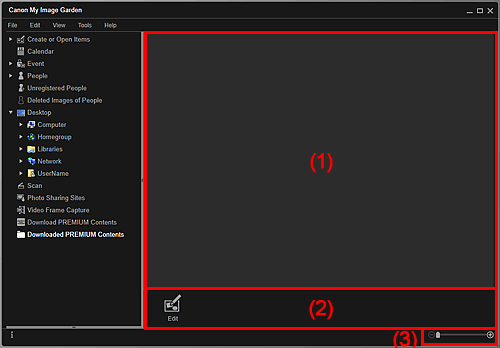
- (1) Območje s prenesenimi materiali
- (2) Gumbi za upravljanje
- (3) Vrstica za nastavitev velikosti prikaza
(1) Območje s prenesenimi materiali
Prikaže sličice prenesene PRVOVRSTNE vsebine po kategoriji. Dvokliknite sličico, da preklopite na zaslon za urejanje Ustvarite ali odprite elemente (Create or Open Items).
 Opomba
- Če želite izbrisati datoteko prenesene PRVOVRSTNE vsebine, z desno tipko miške kliknite sličico in izberite Izbriši (Delete) s prikazanega menija. Izberete lahko tudi več PRVOVRSTNE vsebine iz več kategorij in jih hkrati tudi izbrišete.
-
Kazalec postavite na sliko, da prikažete naslednje informacije.
- Imenu vsebine (Content Name)
- Us. ali bl. zn. (Artist or Brand)
- Vrsta licence (License Type)
- Št. dov. natis. (Printable Times)
- Potek roka up. (Usage Expiry)
- Velikost papirja (Paper Size)
- Predlag. papir (Suggested Paper)
(2) Gumbi za upravljanje
Opomba
- Funkcije urejanja, ki so na voljo, se razlikujejo glede na izbrano PRVOVRSTNO vsebino.
 Uredi (Edit)
- Preklopi na zaslon za urejanje Ustvarite ali odprite elemente (Create or Open Items).
(3) Vrstica za nastavitev velikosti prikaza
 (Zmanjšaj/povečaj)
- Za zmanjšanje ali povečanje velikosti prikaza kliknite
 (Zmanjšaj) ali
  (Povečaj). Velikost prikaza slike lahko spreminjate tudi z vlečenjem drsnika.
Opomba
- Podrobnosti o tiskanju PRVOVRSTNE vsebine najdete v razdelku »Prenos in tiskanje PRVOVRSTNE vsebine«.
