
Prikaz Dogodek
Registrirane dogodke in slike prikaže kot sličice. Informacije o registrirnih dogodkih lahko urejate.
Kliknite Dogodek (Event) v globalnem meniju, da preklopite na prikaz Dogodek (Event).
 Opomba
- Prikaz Dogodek (Event) se lahko prikaže samo, ko je v prikazu Koledar (Calendar) registriran dogodek.
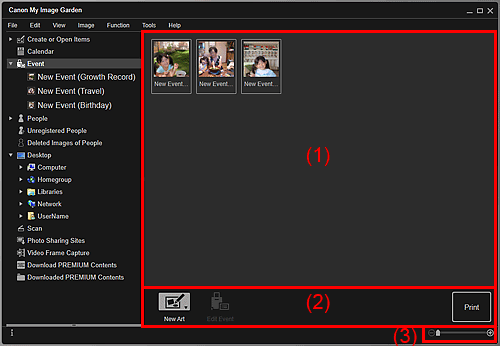
(1) Območje dogodka
Prikaže sličice dogodkov, ki so registrirani v prikazu Koledar (Calendar).
Dvokliknite dogodek, da preklopite na prikaz sličic slik dogodka.
Opomba
- Ko v meniju, ki ga odprete tako, da z desno tipko miške kliknete dogodek, izberete Izbriši (Delete), se prikaže okno za potrditev brisanja. Kliknite Da (Yes), da izbrišete dogodek iz prikaza Dogodek (Event).
(2) Gumbi za upravljanje
 Nova umetn. Dela (New Art)
-
S slikami, registriranimi za dogodek, lahko ustvarite elemente, kot so kolaži in kartice.
Izberite element, ki ga želite ustvariti, da prikažete pogovorno okno Izberi temo in glavne osebe (Select Theme and Main People) ali pogovorno okno Izberi temo (Select Theme), v katerem lahko določite temo itd. elementa, ki ga želite ustvariti.
Prikaz preklopi na zaslon za urejanje Ustvarite ali odprite elemente (Create or Open Items), ko je nastavitev končana.
 Uredi dogodek (Edit Event)
- Prikaže pogovorno okno Uredi dogodek (Edit Event), v katerem lahko določite ime dogodka, kategorijo in predstavitveno sliko.
- Natisni (Print)
- Prikaže pogovorno okno z nastavitvami tiskanja, s katerega lahko tiskate slike oseb.
(3) Vrstica za nastavitev velikosti prikaza
 (Zmanjšaj/povečaj)
- Za zmanjšanje ali povečanje velikosti prikaza kliknite
 (Zmanjšaj) ali
  (Povečaj). Velikost prikaza slike lahko spreminjate tudi z vlečenjem drsnika.
