
Dodajanje/prilagajanje besedilnih polj
Na zaslonu za urejanje Ustvarite ali odprite elemente (Create or Open Items) lahko postavitvam fotografij, karticam in oznakam diska (CD/DVD/BD) dodajate vodoravna ali navpična besedilna polja. Lahko tudi prilagajate položaje, oblike itd. besedilnih polj.
 Pomembno
- Ta funkcija morda ne bo na voljo odvisno od teme elementa.
- Odvisno od nastavitve možnosti Jezik (Language) v pogovornem oknu Lastnosti (Preferences) ne morete dodajati navpičnih besedilnih polj.
- Krožnih besedilnih polj, ki so nastavljeni pri nekaterih postavitvah oznak diska (CD/DVD/BD), ne morete prilagajati.
 Opomba
- Za navodila o preklopu na zaslon za urejanje Ustvarite ali odprite elemente (Create or Open Items) glejte razdelek »Zaslon za urejanje Ustvarite ali odprite elemente«.
- Urejanje postavitve fotografije je v naslednjih opisih uporabljeno kot primer. Zasloni se lahko razlikujejo glede na to, kaj želite ustvariti.
Dodajanje besedilnega polja
-
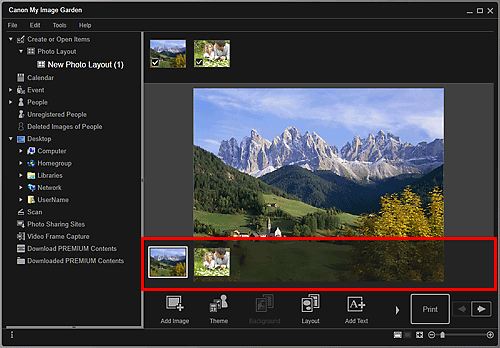
V območju Sličice strani izberite stran, ki ji želite dodati besedilno polje.
 Opomba
- Če območje s sličicami strani ni prikazano, kliknite vrstico nad gumbi za upravljanje.
-
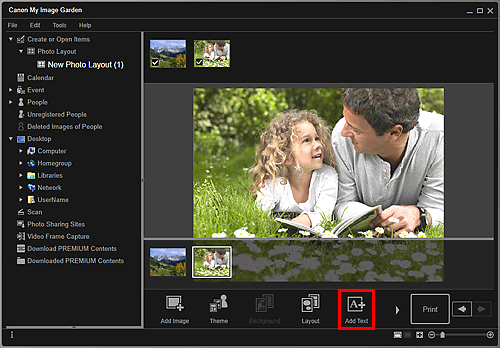
Kliknite Dodaj besedilo (Add Text).
-
V prikaznem meniju izberite Vodoravno (Horizontal) ali Navpično (Vertical).
Oblika kazalca se spremeni v ikono
 (Določite območje besedilnega polja).Opomba
-
Odvisno od nastavitve možnosti Jezik (Language) v pogovornem oknu Lastnosti (Preferences) se kazalec spremeni v ikono
(Določi območje besedilnega polja) brez prikaza menija. V tem primeru bo dodano vodoravno besedilno polje.
-
-
Velikost besedilnega polja določite tako, da povlečete kazalec in ga spustite na ciljnem mestu.
Paleta za vnos besedila, v katero lahko vnesete besedilo, se prikaže pod dodanim besedilnim poljem.
Prilagajanje besedilnega polja
-
V območju Sličice strani izberite stran, na kateri želite prilagoditi besedilno polje.
-
Kazalec pomaknite čez besedilo, ki ga želite prilagoditi.
Kadar kazalec postavite na okvir besedilnega polja, se spremeni v ikono
 (Premakni besedilno polje). Kliknite okvir, da se prikaže paleta za prilagoditev besedilnega polja.
 -
Paleto za prilagoditev besedilnega polja uporabite, da prilagodite barvo in kot ozadja.
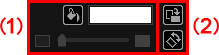
(1) Barva ozadja

 (Brez barve ozadja)/(Uporabi barvo ozadja)
- Gumba preklopita, ko kliknete nanju. Pri možnosti (Uporabi barvo ozadja), bodo za ozadje besedilnega polja uporabljene naslednje nastavitve.
 (Nastavitev barv)
- Kliknite, da prikažete pogovorno okno Barva (Color). Izberite barvo, ki jo želite nastaviti.
 (Drsnik prosojnosti)
- Kliknite
 (Pomanjšaj prosojnost) ali
  (Povečaj prosojnost), da prosojnost besedilnega polja prilagodite za 10 %. Prosojnost lahko prosto spreminjate z vlečenjem drsnika.
(2) Vrtenje
 (Obrni za 90°)
- Besedilno polje z vsakim klikom zavrti za 90 stopinj v smeri urnega kazalca.

 (Prosto vrtenje izključeno)/(Prosto vrtenje vključeno)
- Gumba preklopita, ko kliknete nanju. Ko pri možnosti (Prosto vrtenje izključeno), kazalec pomaknete preko kota besedilnega polja, se kazalec spremeni v
 (Prosto vrtenje), kar vam omogoča prosto vrtenje besedilnega polja, tako da ga povlečete in spustite.
Opomba- Okvir besedilnega polja lahko povlečete in spustite, da prilagodite njegov položaj.
- Vse štiri kote besedilnega polja lahko povlečete in spustite, da prilagodite njegovo velikost.
- Besedilno polje lahko izrežete, kopirate, izbrišete ali prestavite prek menija, ki se prikaže, če z desno tipko miške kliknete besedilno polje. Besedilno poje, ki ste ga izrezali ali kopirali, lahko prilepite prek menija, ki se prikaže, če z desno tipko miške kliknete stran.
