
Tiskanje fotografij v različnih postavitvah
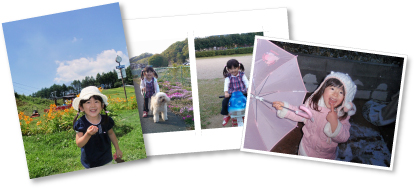
Najljubše fotografije lahko natisnete z datumi ali v različnih postavitvah.
-
Izberite slike, ki jih želite natisniti.
-
V možnosti Nova umetn. Dela (New Art) kliknite Postavitev fotografije (Photo Layout).
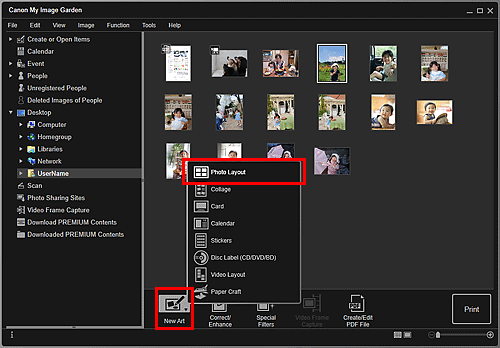
Odpre se pogovorno okno Izberi temo (Select Theme).
-
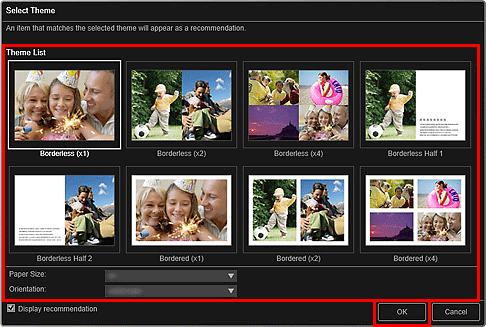
Izberite temo, Velikost papirja (Paper Size) ipd., in kliknite V redu (OK).
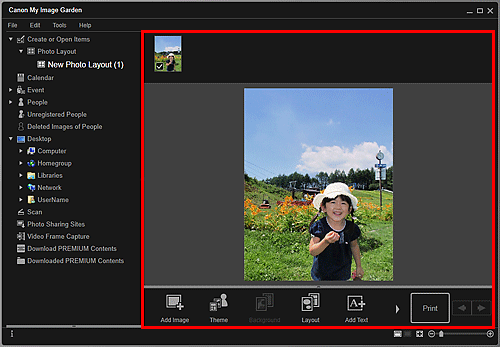
Element s slikami, postavljenimi glede na izbrano postavitev, se prikaže na zaslonu za urejanje Ustvarite ali odprite elemente (Create or Open Items).
 Opomba
- Postavitev morda ne bo ustrezala pričakovanjem, odvisno od informacij o fotografiji ali analize rezultatov izbranih slik.
-
Uredite element po želji.
 Opomba
- V primerih, ko se v možnosti Prepoznavanje ljudi (Identifying people) v globalnem meniju prikaže Neregistrirane osebe (Unregistered People), rezultat morda ne bo takšen, kot ste ga pričakovali, ker se samodejna postavitev ne uporabi pri slikah, za katere analiza ni bila dokončana.
- Za zamenjavo samodejno postavljenih slik glejte razdelek »Vstavljanje slik«.
-
Dodajte datum po želji.
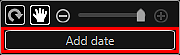
Izberite sliko, kateri želite dodati datum, da se prikaže orodje za urejanje slik. Kliknite Dodaj datum (Add date), da postavite kljukico; datum se doda sliki.
 Opomba
- V pogovornem oknu Napredne nastavitve (Advanced Settings), ki ga prikažete s klikom Napredno ... (Advanced...) na dnu zaslona, lahko izvedete napredne nastavitve na besedilu datuma, ki se natisne ali nastavite, da se na vse slike natisnejo datumi. Kadar uporabljate ID teme fotografije, lahko dodate isto sliko vsem sličicam na strani ali uporabite kot in velikost slike na vseh kopijah iste slike na strani. Če razdelek Napredno ... (Advanced...) ni prikazan, kliknite
 (premikanje v desno).
- V pogovornem oknu Napredne nastavitve (Advanced Settings), ki ga prikažete s klikom Napredno ... (Advanced...) na dnu zaslona, lahko izvedete napredne nastavitve na besedilu datuma, ki se natisne ali nastavite, da se na vse slike natisnejo datumi. Kadar uporabljate ID teme fotografije, lahko dodate isto sliko vsem sličicam na strani ali uporabite kot in velikost slike na vseh kopijah iste slike na strani. Če razdelek Napredno ... (Advanced...) ni prikazan, kliknite
-
Kliknite Natisni (Print) v spodnjem desnem delu zaslona.
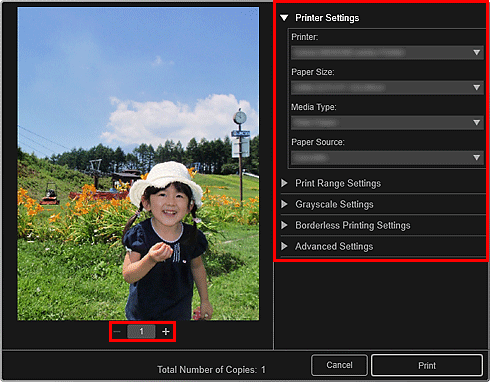
Odpre se pogovorno okno z nastavitvami tiskanja.
-
Izberite število kopij, ki jih želite natisniti, tiskalnik in papir, ki ju želite uporabiti, itd.
 Opomba
- Za podrobnosti o pogovornem oknu z nastavitvami tiskanja glejte razdelek »Pogovorno okno Nastavitve tiskanja«.
-
Kliknite Natisni (Print).
