
Tiskanje nalepk
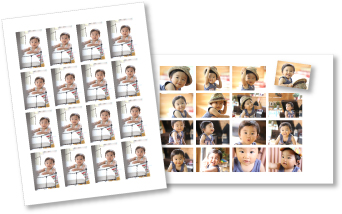
Ustvarite lahko nalepke po meri, in sicer tako, da priljubljene fotografije natisnete na liste z nalepkami.
-
Izberite slike, iz katerih želite ustvariti nalepke.
-
V možnosti Nova umetn. Dela (New Art) kliknite Nalepke (Stickers).
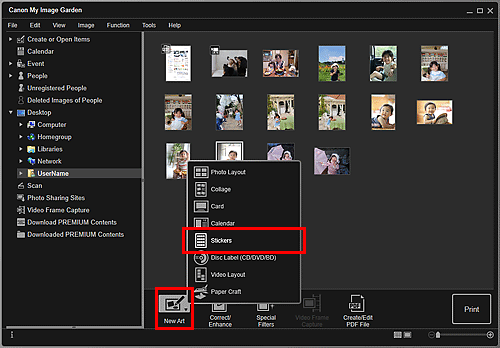
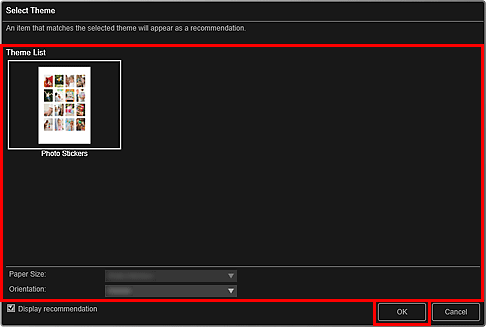
Odpre se pogovorno okno Izberi temo (Select Theme).
-
Izberite temo, Velikost papirja (Paper Size) ipd., in kliknite V redu (OK).
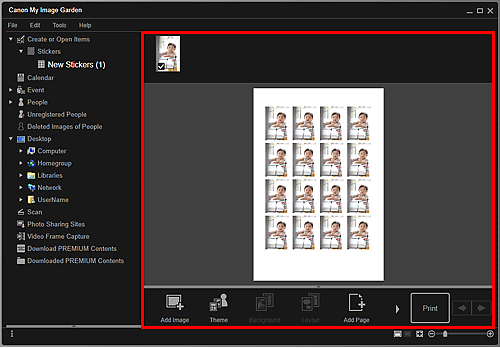
Nalepka se prikaže na zaslonu za urejanje Ustvarite ali odprite elemente (Create or Open Items).
-
Uredite element po želji.
 Opomba
- V pogovornem oknu Napredne nastavitve (Advanced Settings), ki ga prikažete s klikom Napredno ... (Advanced...) na dnu zaslona, lahko nastavite, da se v vseh okvirjih na strani natisne enaka slika. Če razdelek Napredno ... (Advanced...) ni prikazan, kliknite
 (premikanje v desno).
 - V primerih, ko se v možnosti Prepoznavanje ljudi (Identifying people) v globalnem meniju prikaže Neregistrirane osebe (Unregistered People), rezultat morda ne bo takšen, kot ste ga pričakovali, ker se samodejna postavitev ne uporabi pri slikah, za katere analiza ni bila dokončana.
- Za zamenjavo samodejno postavljenih slik glejte razdelek »Vstavljanje slik«.
- V pogovornem oknu Napredne nastavitve (Advanced Settings), ki ga prikažete s klikom Napredno ... (Advanced...) na dnu zaslona, lahko nastavite, da se v vseh okvirjih na strani natisne enaka slika. Če razdelek Napredno ... (Advanced...) ni prikazan, kliknite
-
Kliknite Natisni (Print) v spodnjem desnem delu zaslona.
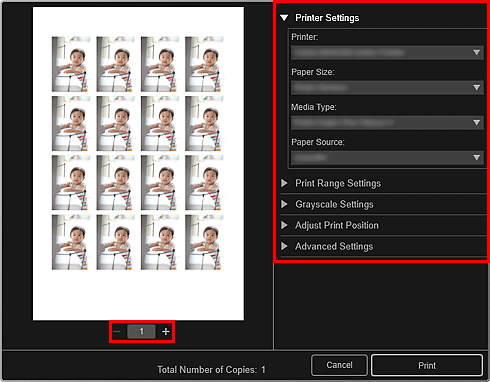
Odpre se pogovorno okno z nastavitvami tiskanja.
-
Izberite število kopij, ki jih želite natisniti, tiskalnik in papir, ki ju želite uporabiti, itd.
 Opomba
- Za podrobnosti o pogovornem oknu z nastavitvami tiskanja glejte razdelek »Pogovorno okno Nastavitve tiskanja«.
-
Kliknite Natisni (Print).
