
Dialoglodziņš Drukas iestatījumi
Varat norādīt drukas iestatījumus un sākt drukāt.
Katra skata apakšdaļā labajā pusē noklikšķiniet uz Drukāt (Print), lai atvērtu drukas iestatījumu dialoglodziņu.
 Piezīme
- Parādītie objekti atšķiras atkarībā no jūsu skenera vai printera.
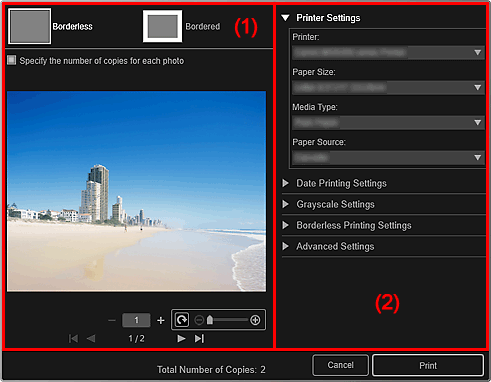
1.) Drukas priekšskatījuma apgabals
Varat skatīt drukas priekšskatījumu vai iestatīt drukājamo eksemplāru skaitu.
 Bez apmales (Borderless)
-
Varat drukāt fotoattēlus bez apmalēm.
Piezīme- Paplašinājuma apjomu varat norādīt sadaļas Papildu drukas iestatījumi logā Iestatījumi drukāšanai bez apmalēm (Borderless Printing Settings).
 Ar apmali (Bordered)
- Varat drukāt fotoattēlus ar apmalēm.
- Norādīt katra fotoattēla kopiju skaitu (Specify the number of copies for each photo)
- Atzīmējiet šo izvēles rūtiņu, lai iestatītu drukājamo eksemplāru skaitu katram attēlam, drukājot vairākus attēlus vienlaikus.

 (Pirmā lappuse)/(Pēdējā lappuse)
- Parāda pirmo vai pēdējo lappusi drukas priekšskatījumā.

 (Iepriekšējā lappuse)/(Nākamā lappuse)
- Maina lappuses drukas priekšskatījumā.

 (Noņemt 1 eksemplāru)/(Pielikt 1 eksemplāru)
- Varat iestatīt drukājamo eksemplāru skaitu. Iestatiet eksemplāru skaitu no 1 līdz 99.
 (Attēla rediģēšanas rīks)
-
Tas tiek parādīts, noklikšķinot uz attēla; tiek aktivizēts attēla rediģēšanas režīms.
 (Pagriezt par 90°)
- Varat pagriezt attēlu par 90 grādiem pulksteņrādītāju kustības virzienā, katru reizi uz tā noklikšķinot.
 (Samazināt/palielināt)
- Noklikšķiniet uz
 (Samazināt) vai
  (Palielināt), lai samazinātu vai palielinātu drukas apgabalu. Varat arī brīvi mainīt drukas apgabalu, velkot slīdni.
 Svarīgi!
-
Šī funkcija nav pieejama tālāk norādītajos gadījumos.
- Ja drukājat objektu vai PDF failu
- Ja ir atzīmēta izvēles rūtiņa Norādīt katra fotoattēla kopiju skaitu (Specify the number of copies for each photo)
Piezīme- Attēlu rediģēšanas režīmā drukas apgabalu varat arī mainīt, velkot attēlu.
2.) Sadaļa Papildu drukas iestatījumi
Varat iestatīt izmantojamo printeri vai drukāšanas metodi. Noklikšķiniet uz  (Bultiņa pa labi) katram elementam, lai parādītu papildu iestatījumu elementus.
Piezīme
- Parādītie elementi atšķiras atkarībā no drukātajiem datiem un objekta.
- Printera iestatījumi (Printer Settings)
-
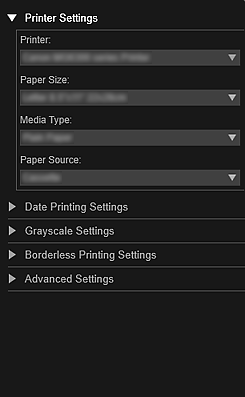
- Printeris (Printer)
-
Varat atlasīt izmantojamo printeri.
Piezīme- Redzami tikai Canon printeri.
- Papīra izmēri (Paper Size)
-
Varat atlasīt izmantojamā papīra izmērus.
Piezīme- Drukājot no rediģēšanas ekrāna Objektu izveide vai atvēršana (Create or Open Items), automātiski tiek parādīti jūsu objektam piemēroti papīra izmēri. Izmērus nevar mainīt.
- Papīra izmērus skatiet sadaļā “Saraksts Papīra izmēri”.
- Materiāla veids (Media Type)
- Atlasiet izmantojamā papīra veidu.
- Papīra avots (Paper Source)
- Varat atlasīt, kā padot papīru.
Piezīme- Pieejamie papīra izmēri, materiāla veidi un papīra avoti atšķiras atkarībā no izmantotā printera.
- Drukas diapazona iestatījumi (Print Range Settings)
-
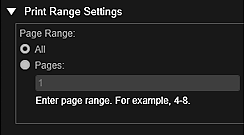
- Lappušu diapazons (Page Range)
-
Varat norādīt lappušu diapazonu drukāšanai.
- Visas (All)
- Jūs varat izdrukāt visas lappuses.
- Lappuses (Pages)
- Varat izdrukāt tikai norādīto lappusi, ievadot tās lappuses numuru, kuru vēlaties drukāt. Lai norādītu vairākas lappuses, ievadiet lappušu numurus, ieliekot defisi starp lappušu numuriem; tiks drukātas lappuses norādītajā diapazonā.
Piezīme- Elements Drukas diapazona iestatījumi (Print Range Settings) ir redzams tikai tad, ja drukājat objektus no skata Objektu izveide vai atvēršana (Create or Open Items) vai PDF failus.
- Datuma drukāšanas iestatījumi (Date Printing Settings)
-
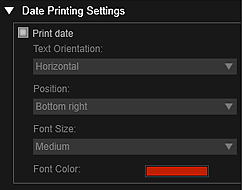
- Drukāšanas datums (Print date)
-
Atzīmējiet šo izvēles rūtiņu, lai pirms drukāšanas pievienotu datumus visiem attēliem.
- Teksta orientācija (Text Orientation)
- Varat atlasīt datuma orientāciju.
- Pozīcija (Position)
-
Varat atlasīt pozīciju, lai drukātu datumu.
Datuma drukas pozīcija nemainās, pat ja attēli tiek pagriezti.
- Fonta lielums (Font Size)
- Varat atlasīt datuma izmēru.
- Fonta krāsa (Font Color)
- Varat atlasīt datuma fonta krāsu.
 (Krāsas iestatījums)
- Tiek parādīts dialoglodziņš Krāsa (Color). Atlasiet krāsu, ko vēlaties iestatīt, pēc tam noklikšķiniet uz Labi (OK)
Piezīme- Datums ir attēla uzņemšanas datums, kas ierakstīts Exif datos. Ja nav Exif datu, attēla failā tiks drukāts pēdējo izmaiņu veikšanas datums un laiks.
- Pelēktoņu iestatījumi (Grayscale Settings)
-
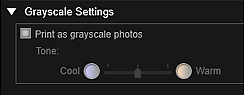
- Drukāt kā pelēktoņu fotoattēlus (Print as grayscale photos)
-
Atzīmējiet šo izvēles rūtiņu, lai drukātu attēlus pelēktoņos.
- Tonis (Tone)
-
Varat pielāgot krāsu toni, izmantojot slīdni. Pārvietojiet slīdni pa labi, lai iegūtu siltus krāsu toņus (silti melna), un pa kreisi, lai iegūtu vēsus krāsu toņus (vēsi melna).
Svarīgi!- Opcijas Vēss (Cool) un Silts (Warm), iespējams, nebūs pieejamas atkarībā no atlasītā iestatījuma Materiāla veids (Media Type).
Piezīme- Šis elements parādās tikai tad, ja sadaļā Printera iestatījumi (Printer Settings) ir atlasīts printeris, kas atbalsta drukāšanu pelēktoņos.
- Iestatījumi drukāšanai bez apmalēm (Borderless Printing Settings)
-
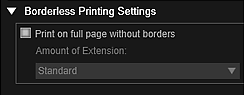
- Drukāt pilnā lappusē bez apmalēm (Print on full page without borders)
-
Atzīmējiet šo izvēles rūtiņu, lai drukātu attēlu uz visas papīra loksnes bez apmalēm.
Piezīme- Varat arī iestatīt drukas priekšskatījuma apgabala opciju Bez apmales (Borderless).
- Paplašinājuma apjoms (Amount of Extension)
-
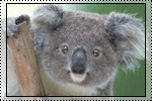
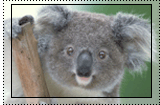
Atlasiet paplašinājuma apjomu no Nav (None), Mazs (Small), Vidējs (Medium), Liels (Large) un Standarta (Standard).
Mazs (Small):
Vidējs (Medium):
Liels (Large):
Biezās līnijas attēlo papīra izmērus, bet caurspīdīgie apgabali attēlo paplašinājuma apjomu.
Svarīgi!- Ja iestatījums Paplašinājuma apjoms (Amount of Extension) ir iestatīts kā Liels (Large), papīra mugurpuse var tikt notraipīta.
- Ja iestatījums Paplašinājuma apjoms (Amount of Extension) ir iestatīts kā Mazs (Small) vai Nav (None), atkarībā no papīra izmēriem var būt redzamas piemales.
- Pielāgot drukas pozīciju (Adjust Print Position)
-
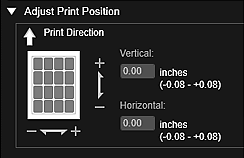
Ja attēls uz drukātas uzlīmes vai diska uzlīmes (CD/DVD/BD) ir ārpus pozīcijas, varat pielāgot drukas pozīciju. Varat pielāgot drukas pozīciju ar 0,1 mm (0,01 collu) pieaugumu tālāk norādītajos diapazonos.
Uzlīmes (Stickers): -2,0 mm (-0,08 collas) līdz +2,0 mm (+0,08 collas)
Diska uzlīme (CD/DVD/BD) (Disc Label (CD/DVD/BD)): -5,0 mm (-0,2 collas) līdz +5,0 mm (+0,2 collas)
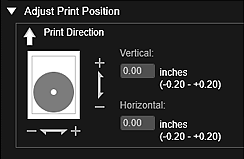
- Vertikāla (Vertical)
-
Varat pielāgot drukas pozīciju vertikālā virzienā.
Iestatiet pozitīvu vērtību, lai virzītu uz augšu, vai iestatiet negatīvu vērtību, lai virzītu uz leju.
- Horizontāla (Horizontal)
-
Varat pielāgot drukas pozīciju horizontālā virzienā.
Iestatiet pozitīvu vērtību, lai virzītu pa kreisi, vai iestatiet negatīvu vērtību, lai virzītu pa labi.
- Papildu iestatījumi (Advanced Settings)
-
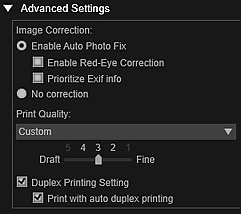
- Attēla korekcija (Image Correction)
-
Atlasiet opciju Iespējot automātisku foto labošanu (Enable Auto Photo Fix), lai automātiski lietotu korekcijas; atlasiet opciju Bez korekcijas (No correction), ja to nevēlaties. Atlasiet opciju Iespējot automātisku foto labošanu (Enable Auto Photo Fix), lai iestatītu šādas funkcijas.
- Iespējot sarkano acu korekciju (Enable Red-Eye Correction)
- Atzīmējiet šo izvēles rūtiņu, lai koriģētu sarkano acu efektu, ko izraisa kameras zibspuldze.
- Noteikt Exif informācijas prioritāti (Prioritize Exif info)
- Atzīmējiet šo izvēles rūtiņu, lai lietotu koriģējumus primāri atkarībā no uzņemšanas laikā veiktajiem iestatījumiem.
Svarīgi!- Drukājot dokumentu ar atlasītu opciju Iespējot automātisku foto labošanu (Enable Auto Photo Fix), var mainīties krāsu tonis. Šajā gadījumā atlasiet Bez korekcijas (No correction).
- Drukas kvalitāte (Print Quality)
-
Varat atlasīt drukājamiem datiem piemērotu drukas kvalitāti.
Varat atlasīt Automātiski (Auto), Augsta (High), Standarta (Standard), Melnraksts (Draft) vai Pielāgota (Custom). Atlasiet Pielāgota (Custom), lai parādītu slīdni, ar ko varat iestatīt drukas kvalitāti.
Piezīme- Iestatījumā Drukas kvalitāte (Print Quality) var tikt parādīts iestatījums Ātra (Fast) atkarībā no modeļa.
- Divpusējās drukas iestatījums (Duplex Printing Setting)
-
Šis elements ir redzams, ja atlasāt printeri un materiāla veidu, kas atbalsta divpusējo druku. Atzīmējiet šo izvēles rūtiņu, lai drukātu uz abām papīra pusēm.
- Drukāt ar automātisku divpusējo druku (Print with auto duplex printing)
- Printeriem, kuri atbalsta automātisko divpusējo druku, atzīmējot izvēles rūtiņu Divpusējās drukas iestatījums (Duplex Printing Setting), parādās opcija Drukāt ar automātisku divpusējo druku (Print with auto duplex printing). Atzīmējiet šo izvēles rūtiņu, lai automātiski apgrieztu papīru uz mugurpusi vai priekšpusi.
- Drukāt (Print)
- Tiek sākta drukāšana ar norādītajiem iestatījumiem.
