
Attēlu ievietošana
Rediģēšanas ekrānā Objektu izveide vai atvēršana (Create or Open Items) savos objektos varat ievietot attēlus no sadaļas Materiāli, datorā saglabātos attēlus vai skenētos attēlus.
- Attēlu ievietošana no sadaļas Materiāli
- Datorā saglabāto attēlu ievietošana
- Attēlu skenēšana un ievietošana
 Svarīgi!
- Šī funkcija, iespējams, nebūs pieejama, ja izmantojat PREMIUM saturu.
 Piezīme
- Skatiet sadaļu “Rediģēšanas ekrāns Objektu izveide vai atvēršana”, lai uzzinātu, kā pārslēgties uz rediģēšanas ekrānu Objektu izveide vai atvēršana (Create or Open Items).
- Turpmākajos aprakstos kā piemērs izmantota kolāžas rediģēšana. Ekrāni var atšķirties atkarībā no izveidotā objekta.
Attēlu ievietošana no sadaļas Materiāli
Varat ievietot attēlus no sadaļas Materiāli sava objekta izkārtojuma rāmjos vai aizvietot attēlus.
-
Rediģēšanas ekrānā Objektu izveide vai atvēršana (Create or Open Items) atlasiet attēlu no sadaļas Materiāli.
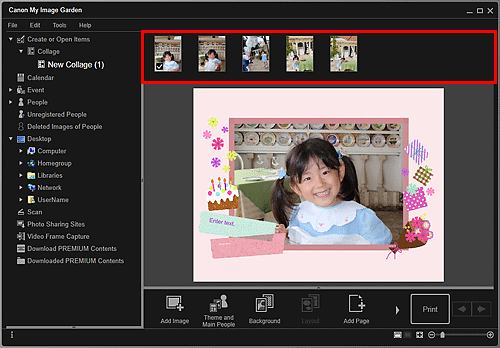 Piezīme
- Lai pievienotu attēlu sadaļai Materiāli, atlasiet to dialoglodziņā Atvērt (Open), kas tiek parādīts, ekrāna apakšdaļā noklikšķinot uz Pievienot attēlu (Add Image). Varat arī pievienot attēlu, jebkurā skatā atlasot sīktēlu, pēc tam to velkiet un nometot uz virsraksta globālajā izvēlnē.
-
Velciet un nometiet attēlu sava objekta izkārtojuma rāmī.
Pārvietojot attēlu uz izkārtojuma rāmi, uz attēla parādās bultiņas ikona.
Datorā saglabāto attēlu ievietošana
Varat ievietot datorā saglabātus attēlus sava objekta izkārtojuma rāmjos vai aizvietot attēlus.
-
Rediģēšanas ekrāna Objektu izveide vai atvēršana (Create or Open Items) sadaļā Rediģēšana ar peles labo pogu noklikšķiniet uz attēla, izkārtojuma rāmja vai fona, pēc tam parādītajā izvēlnē noklikšķiniet uz Ievietot/aizstāt attēlu (Insert/Replace Image).
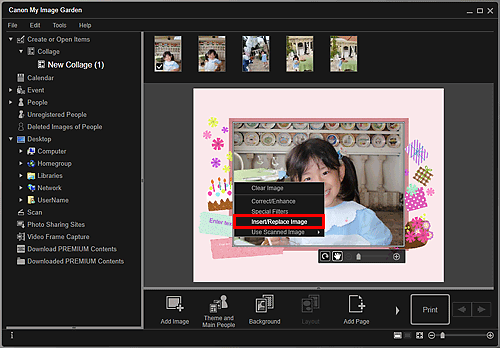
Tiek parādīts dialoglodziņš Atvērt (Open).
Piezīme- Lai fonā ievietotu datorā saglabātu attēlu, ielieciet atzīmi aiz Foto (Photo) dialoglodziņā Atlasīt fonu (Select Background).
-
Atlasiet attēlu, kuru vēlaties pievienot.
Attēls tiek ievietots izkārtojuma rāmī vai objekta fonā un tiek pievienots sadaļai Materiāli.
Attēlu skenēšana un ievietošana
Varat skenēt un ievietot savus iecienītos fotoattēlus u. c. savos objektos. Varat skenēt, veicot vienkāršas darbības vai izmantojot ScanGear (skenera draiveris).
-
Novietojiet objektu uz planšetes vai ADF (Automātiskās dokumentu padeves ierīce).
Piezīme- Skatiet sava modeļa rokasgrāmatas Tiešsaistes rokasgrāmata sākumā sadaļu “Objektu novietošana (skenējot no datora)”, lai iegūtu informāciju par objektu novietošanu.
-
Rediģēšanas ekrāna Objektu izveide vai atvēršana (Create or Open Items) sadaļā Rediģēšana ar peles labo pogu noklikšķiniet uz attēla, izkārtojuma rāmja vai fona, pēc tam parādītajā izvēlnē noklikšķiniet uz Skenētā attēla izmantošana (Use Scanned Image).
Piezīme- Lai fonā ievietotu skenētu attēlu, ielieciet atzīmi aiz Foto (Photo) dialoglodziņā Atlasīt fonu (Select Background).
-
Izvēlnē Skenētā attēla izmantošana (Use Scanned Image) noklikšķiniet uz Skenēšana ar draiveri (Scan via Driver) vai Automātiska skenēšana (Auto Scan).
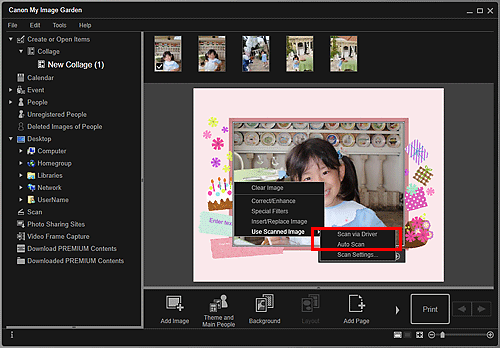
Ja ir atlasīts režīms Skenēšana ar draiveri (Scan via Driver):
Tiek parādīts ekrāns ScanGear. Varat skenēt vēlamajā režīmā.
Detalizētu informāciju skatiet sava modeļa rokasgrāmatas Tiešsaistes rokasgrāmata sākumā sadaļā "Skenēšana ar papildu iestatījumiem, izmantojot ScanGear (skenera draiveris)".
Ja ir atlasīts režīms Automātiska skenēšana (Auto Scan):
Tiek sākta skenēšana. Objekti tiek noteikti automātiski.
Piezīme- Lai norādītu skenēšanas/saglabāšanas iestatījumus, izvēlnē Skenētā attēla izmantošana (Use Scanned Image) noklikšķiniet uz Skenēšanas iestatījumi... (Scan Settings...). Detalizētu informāciju skatiet sava modeļa rokasgrāmatas Tiešsaistes rokasgrāmata sākumā sadaļā "Dialoglodziņš Iestatījumi (ScanGear)".
