
Rodinys Įvykis
Užregistruoti įvykiai ir vaizdai rodomi kaip miniatiūros. Galite redaguoti užregistruotų įvykių informaciją.
Bendrajame meniu spustelėkite Įvykis (Event), kad įjungtumėte rodinį Įvykis (Event).
 Pastaba
- Rodinys Įvykis (Event) atidaromas tik tada, jei įvykis buvo užregistruotas rodinyje Kalendorius (Calendar).
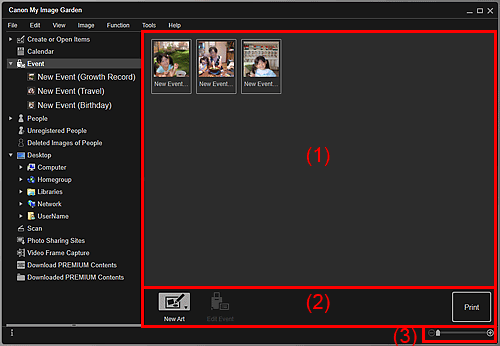
(1) Įvykio sritis
Rodomos rodinyje Kalendorius (Calendar) užregistruotų įvykių miniatiūros.
Dukart spustelėkite įvykį, kad įjungtumėte įvykio vaizdų miniatiūrų rodinį.
Pastaba
- Jei dešiniuoju pelės klavišu spustelint įvykį atidaromame meniu pasirinksite Naikinti (Delete), bus atidarytas naikinimo patvirtinimo langas. Spustelėkite Taip (Yes), kad panaikintumėte įvykį iš rodinio Įvykis (Event).
(2) Valdymo mygtukai
 Naujas menas (New Art)
-
Naudodami su įvykiu užregistruotus vaizdus, galite kurti elementus, pvz., koliažus ir atvirukus.
Pasirinkite norimą kurti elementą, kad būtų atidarytas vienas iš dialogo langų Pasirinkite temą ir pagrindinius žmones (Select Theme and Main People) arba Pasirinkti temą (Select Theme), kuriuose galite nustatyti kuriamo elemento temą ir kitus parametrus.
Nustačius įjungiamas redagavimo ekranas Kurti arba atidaryti elementus (Create or Open Items).
 Įvykio redagavimas (Edit Event)
- Atidaromas dialogo langas Įvykio redagavimas (Edit Event), kuriame galima nustatyti įvykio pavadinimą, kategoriją ir atitinkamą vaizdą.
- Spausdinti (Print)
- Atidaromas spausdinimo parametrų dialogo langas, kuriame galima spausdinti su žmonėmis susietus vaizdus.
(3) Pateikties formato nustatymo juosta
 (sumažinti / padidinti)
- Spustelėkite
 (sumažinti) arba
  (padidinti), kad sumažintumėte arba padidintumėte pateikties formatą. Be to, šliaužikliu galite pagal poreikius keisti rodomą dydį.
