
Teksto laukų įtraukimas / koregavimas
Redagavimo ekrane Kurti arba atidaryti elementus (Create or Open Items) į nuotraukų maketus, atvirukus ir diskų etiketes (CD / DVD / BD) galite įtraukti gulsčių arba stačių teksto laukų. Taip pat galite koreguoti teksto laukų padėtį, formą ir kitus parametrus.
 Svarbu
- Atsižvelgiant į elemento temą, gali būti, kad šios funkcijos naudoti negalėsite.
- Stačių teksto laukų negalima įtraukti dėl nustatyto parametro Kalba (Language) dialogo lange Nuostatos (Preferences).
- Tam tikruose diskų etikečių (CD/DVD/BD) maketuose negalite koreguoti apvalių teksto laukų.
 Pastaba
- Informacijos, kaip įjungti redagavimo ekraną Kurti arba atidaryti elementus (Create or Open Items), žr. Redagavimo ekranas „Kurti arba atidaryti elementus“.
- Tolesniuose aprašuose kaip pavyzdys naudojama nuotraukos maketo redagavimo funkcija. Atsižvelgiant į kuriamą elementą, ekranas (-ai) skiriasi.
Teksto lauko įtraukimas
-
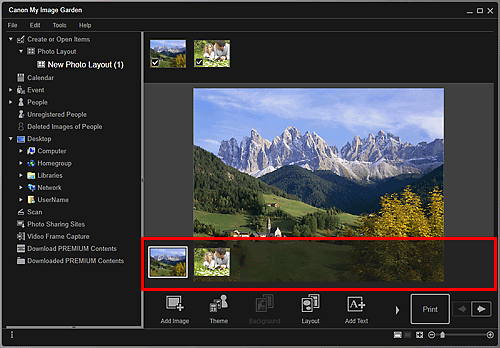
Puslapių miniatiūrų srityje pasirinkite puslapį, į kurį norite įtraukti teksto lauką.
 Pastaba
- Jei nerodoma puslapių miniatiūrų sritis, spustelėkite juostą virš valdymo mygtukų.
-
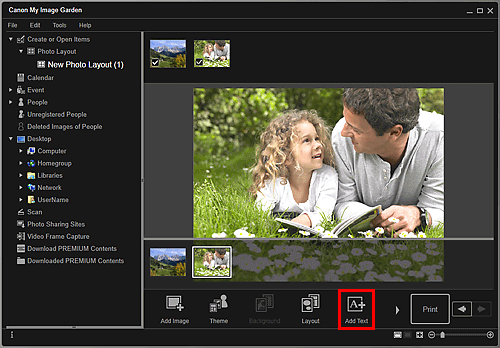
Spustelėkite Įtraukti tekstą (Add Text).
-
Rodomame meniu pasirinkite Gulsčiai (Horizontal) arba Stačiai (Vertical).
Žymeklis bus pakeistas į
 (nurodyti teksto lauko sritį).Pastaba
-
Atsižvelgiant į parametrą Kalba (Language) dialogo lange Nuostatos (Preferences), žymeklis pakeičiamas į
(nurodyti teksto lauko sritį) nerodant meniu. Tokiu atveju bus įtrauktas gulsčias teksto laukas.
-
-
Nuvilkite žymeklį į norimą vietą ir nurodykite teksto lauko dydį.
Po įtrauktu teksto lauku bus pateikta teksto įvesties paletė, kurioje galite įvesti teksto.
Teksto lauko koregavimas
-
Puslapių miniatiūrų srityje pasirinkite puslapį, kuriame norite koreguoti teksto lauką.
-
Perkelkite žymeklį virš norimo koreguoti teksto.
Perkeltas ant teksto lauko rėmo žymeklis virsta
 (perkelti teksto lauką). Spustelėkite rėmą, kad būtų rodoma teksto lauko koregavimo paletė.
 -
Naudodami teksto lauko koregavimo paletę, koreguokite fono spalvą ir kampą.
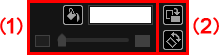
(1) Fono spalva

 (Nėra fono spalvos) / (naudoti fono spalvą)
- Mygtukai perjungiami spustelėjus. Pasirinkus (naudoti fono spalvą), teksto lauko fonui bus taikomi šie parametrai.
 (spalvos nustatymas)
- Spustelėjus atidaromas dialogo langas Spalva (Color). Pasirinkite norimą nustatyti spalvą.
 (Permatomumo šliaužiklis)
- Spustelėkite
 (sumažinti permatomumą) arba
  (padidinti permatomumą) ir koreguokite teksto lauko permatomumą po 10 %. Be to, šliaužikliu galite pagal poreikius keisti permatomumą.
(2) Pasukimas
 (pasukti 90°)
- Kaskart spustelėjus teksto laukas pasukamas 90 laipsnių pagal laikrodžio rodyklę.

 (Laisvas pasukimas išjungtas) / (laisvas pasukimas įjungtas)
- Mygtukai perjungiami spustelėjus. Jei perkėlę žymeklį virš teksto lauko kampo pasirinksite (laisvas pasukimas įjungtas), žymeklis bus pakeistas į
 (laisvas pasukimas) ir galėsite vilkdami laisvai pasukti teksto lauką.
Pastaba- Norėdami koreguoti teksto lauko padėtį, galite nuvilkti jo rėmą.
- Norėdami koreguoti teksto lauko dydį, galite nuvilkti keturis jo kampus.
- Galite iškirpti, kopijuoti, naikinti arba perkelti teksto lauką rodomame meniu spustelėdami jį dešiniuoju pelės klavišu. Iškirptą arba kopijuojamą teksto lauką galima įklijuoti iš rodomo meniu spustelint puslapį dešiniuoju pelės klavišu.
