
Vaizdų reguliavimas, koregavimas arba tobulinimas
Redagavimo ekrane Kurti arba atidaryti elementus (Create or Open Items) galite keisti į elementą įtrauktų vaizdų kampą, padėtį ir dydį. Be to, galite reguliuoti vaizdo šviesumą ir kontrastą arba patobulinti vaizdus naudodami specialiuosius filtrus.
 Svarbu
- Jei naudojate aukščiausios kokybės turinį, gali būti, kad šios funkcijos naudoti negalėsite.
 Pastaba
- Informacijos, kaip įjungti redagavimo ekraną Kurti arba atidaryti elementus (Create or Open Items), žr. Redagavimo ekranas „Kurti arba atidaryti elementus“.
- Tolesniuose aprašuose kaip pavyzdys naudojama koliažo redagavimo funkcija. Atsižvelgiant į kuriamą elementą, ekranas (-ai) skiriasi.
Vaizdų kampo, padėties ir dydžio keitimas
-
Redagavimo ekrane Kurti arba atidaryti elementus (Create or Open Items) pasirinkite vaizdą iš redagavimo srities.
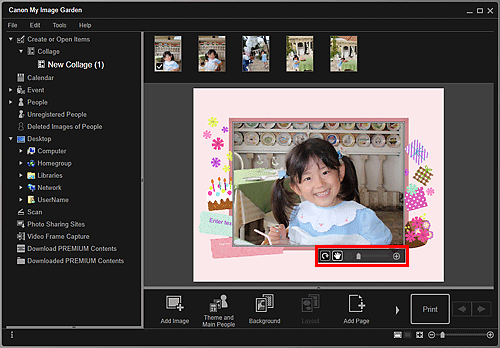
Po pasirinktu vaizdu atidaromas vaizdo redagavimo įrankis.
-
Naudodami redagavimo įrankių juostą keiskite kampą, padėtį ir dydį.
 (pasukti 90°)
- Galite pasukti vaizdą 90 laipsnių kampu pagal laikrodžio rodyklę kaskart spustelėdami.
 (reguliuoti padėtį)
- Galite perjungti žymeklį iš
 (perkelti) į standartinį ir atvirkščiai. Perjunkite į (perkelti) ir vilkdami vaizdą pakeiskite jo padėtį. Perjunkite į standartinį žymeklį, kad užfiksuotumėte vaizdo padėtį.
  (sumažinti / padidinti)
- Be to, šliaužikliu galite pagal poreikius keisti rodomo vaizdo dydį. Taip pat galite minimizuoti arba maksimizuoti vaizdą spustelėdami
 (sumažinti) arba
  (padidinti).
Pastaba- Jei elementas yra nuotraukos maketas, parodoma Įtraukti datą (Add date). Spustelėkite, jei prie nuotraukos norite pridėti datą. Be to, dialogo lange Papildomi parametrai (Advanced Settings), kuris atidaromas spustelėjus ekrano apačioje esančią parinktį Išsamiau... (Advanced...), galite nustatyti, kad ant visų vaizdų būtų spausdinama data. Jei langas Išsamiau... (Advanced...) neatidaromas, spustelėkite
 (slinkti dešinėn).
Vaizdų koregavimas / tobulinimas
-
Redagavimo srityje pasirinkite vaizdą (-us), tada spustelėkite Koreguoti / tobulinti (Correct/Enhance) arba Specialieji filtrai (Special Filters).
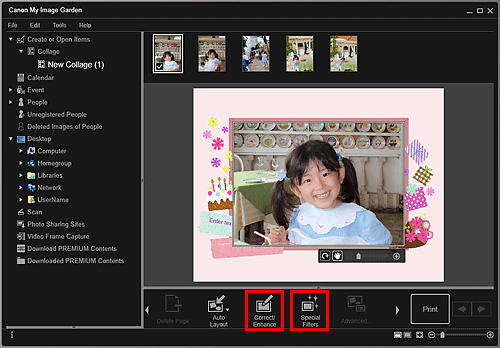
Spustelėjus Koreguoti / tobulinti (Correct/Enhance):
Atidaromas langas Koreguoti / tobulinti vaizdus (Correct/Enhance Images). Galite ištaisyti raudonų akių efektą arba reguliuoti vaizdų šviesumą ir kontrastą.
Spustelėjus Specialieji filtrai (Special Filters):
Atidaromas langas Specialieji vaizdo filtrai (Special Image Filters). Galite lengvai patobulinti nuotraukas pritaikydami norimą filtrą.
Pastaba- Vaizdą taip pat galite pataisyti arba patobulinti spustelėdami jį dešiniuoju pelės klavišu redagavimo srityje ir atidarytame meniu pasirinkdami Koreguoti / tobulinti (Correct/Enhance) arba Specialieji filtrai (Special Filters).
