
Automatinis nuotraukų išdėstymas
Redagavimo ekrane Kurti arba atidaryti elementus (Create or Open Items) galite automatiškai išdėstyti vaizdus į elementų maketo rėmus.
 Svarbu
- Jei naudojate aukščiausios kokybės turinį, gali būti, kad šios funkcijos naudoti negalėsite.
 Pastaba
- Informacijos, kaip įjungti redagavimo ekraną Kurti arba atidaryti elementus (Create or Open Items), žr. Redagavimo ekranas „Kurti arba atidaryti elementus“.
- Tolesniuose aprašuose kaip pavyzdys naudojama koliažo redagavimo funkcija. Atsižvelgiant į kuriamą elementą, ekranas (-ai) skiriasi.
-
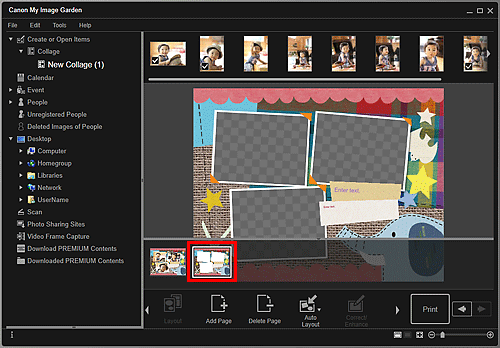
Puslapių miniatiūrų srityje pasirinkite puslapį, į kurį norite išdėstyti vaizdus.
 Pastaba
- Jei nerodoma puslapių miniatiūrų sritis, spustelėkite juostą virš valdymo mygtukų.
-
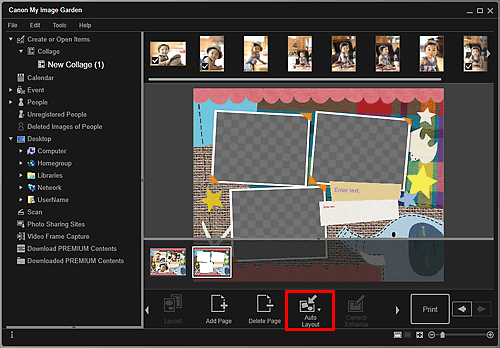
Spustelėkite Automatinis maketo šabl. (Auto Layout).
-
Atidarytame meniu pasirinkite maketo tipą.
Medžiagos srityje esantys vaizdai išdėstomi automatiškai pagal pasirinktą maketo tipą.
Pasirinkus Rodyti rekomendaciją (Display recommendation):
Pagal mėgstamiausią lygį ir informaciją apie vaizduose užregistruotus žmones parenkami tinkami vaizdai ir išdėstomi į maketo rėmus. Kaskart spustelėjus šią parinktį vaizdų išdėstymas pakeičiamas ir pateikiami įvairūs elemento šablonai.
Svarbu- Jei medžiagos srityje yra nebaigtas analizuoti vaizdas, maketas gali būti ne toks, kokio tikitės. Išsamios informacijos apie vaizdų analizę rasite skyriuje „Skirtukas Vaizdo analizės parametrai (Image Analysis Settings)“.
Pasirinkus Pagal medžiagą (Material order):
Vaizdai išdėstomi į maketo rėmus tokia tvarka, kokia rodomi medžiagos srityje.
Pasirinkus Pagal datą (Date order):
Vaizdai išdėstomi į maketo rėmus chronologine tvarka pagal fotografavimo arba sukūrimo datą.
Pastaba- Išdėstytus vaizdus taip pat galite pertvarkyti nuvilkdami į redagavimo sritį.
