
Nuotraukų spausdinimas įvairiais maketais
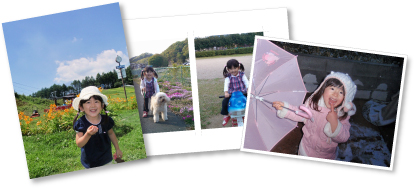
Galite spausdinti mėgstamas nuotraukas su datomis arba įvairiais maketais.
-
Pasirinkite vaizdą (-us), kurį (-iuos) norite spausdinti.
-
Meniu Naujas menas (New Art) spustelėkite Nuotraukos maketas (Photo Layout).
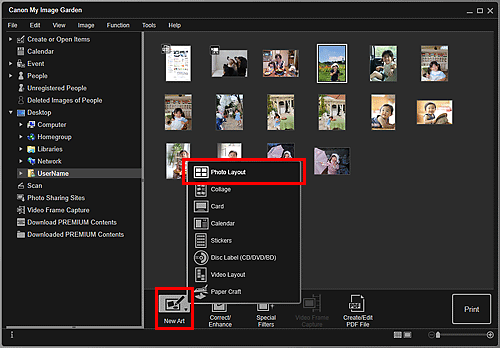
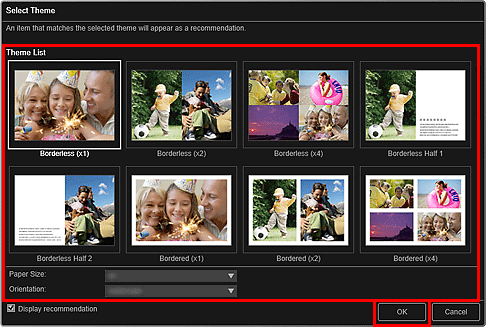
Atidaromas dialogo langas Pasirinkti temą (Select Theme).
-
Nustatykite temą, nuostatąPopieriaus formatas (Paper Size) ir kt., tada spustelėkite Gerai (OK).
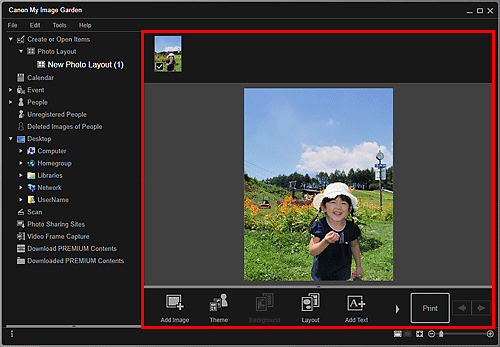
Redagavimo ekrane Kurti arba atidaryti elementus (Create or Open Items) rodomas elementas su vaizdu (-ais), išdėstytu (-ais) pagal pasirinktą maketą.
 Pastaba
- Priklausomai nuo nuotraukos informacijos arba pasirinktų vaizdų analizės rezultatų, maketas gali būti kitoks nei tikėtasi.
-
Savo nuožiūra redaguokite elementą.
 Pastaba
- Kai bendrojo meniu dalyje Neregistruoti žmonės (Unregistered People) rodomas pranešimas Nustatomi žmonės (Identifying people), rezultatas gali būti ne toks, kokio tikitės, nes automatinio išdėstymo funkcija netaikoma nebaigtiems vaizdams analizuoti.
- Informacijos, kaip sukeisti automatiškai išdėstytus vaizdus, rasite skyriuje „Vaizdų įterpimas“.
-
Jei norite, įtraukite datą.
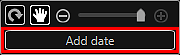
Pasirinkite vaizdą, į kurį norite įtraukti datą, kad būtų atidarytas vaizdo redagavimo įrankis. Spustelėdami Įtraukti datą (Add date) pažymėkite varnelę; data įtraukiama į vaizdą.
 Pastaba
- Dialogo lange Papildomi parametrai (Advanced Settings), kuris atidaromas spustelėjus ekrano apačioje esančią parinktį Išsamiau... (Advanced...), galite nustatyti papildomus datos teksto spausdinimo parametrus arba nustatyti, kad ant visų vaizdų būtų spausdinama data. Naudodami ID nuotraukos temą, taip pat galite įtraukti tą patį vaizdą į visus puslapio kadrus arba taikyti nustatytą vaizdo kampą ir dydį visose puslapyje esančiose to vaizdo kopijose. Jei langas Išsamiau... (Advanced...) neatidaromas, spustelėkite
 (slinkti dešinėn).
- Dialogo lange Papildomi parametrai (Advanced Settings), kuris atidaromas spustelėjus ekrano apačioje esančią parinktį Išsamiau... (Advanced...), galite nustatyti papildomus datos teksto spausdinimo parametrus arba nustatyti, kad ant visų vaizdų būtų spausdinama data. Naudodami ID nuotraukos temą, taip pat galite įtraukti tą patį vaizdą į visus puslapio kadrus arba taikyti nustatytą vaizdo kampą ir dydį visose puslapyje esančiose to vaizdo kopijose. Jei langas Išsamiau... (Advanced...) neatidaromas, spustelėkite
-
Ekrano apačioje (dešinėje pusėje) spustelėkite Spausdinti (Print).
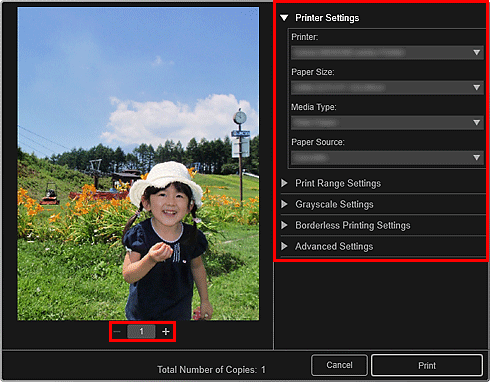
Atidaromas spausdinimo parametrų dialogo langas.
-
Nurodykite, kiek kopijų spausdinti, kokį spausdintuvą ir popieriaus naudoti bei kitą informaciją.
 Pastaba
- Daugiau informacijos apie spausdinimo parametrų dialogo langą rasite skyriuje „Spausdinimo parametrų dialogo langas“.
-
Spustelėkite Spausdinti (Print).
