
Vaizdo įrašo maketo spausdinimas
Galite spausdinti mėgstamas nuotraukas filmo arba kino teatro maketu.
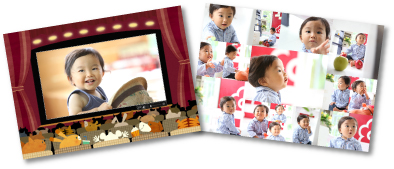
-
Pasirinkite vaizdą (-us), kurį (-iuos) norite perkelti į kino maketą.
 Pastaba
- Taip pat galite kurti elementus naudodami tiesiogiai vaizdo įraše užfiksuotus nejudančius vaizdus. Kaip užfiksuoti nejudančius vaizdo įrašo vaizdus, žr. skyriuje „Nejudančių vaizdo įrašų vaizdų fiksavimas ir spausdinimas“.
-
Meniu Naujas menas (New Art) spustelėkite Vaizdo įrašo maketas (Video Layout).
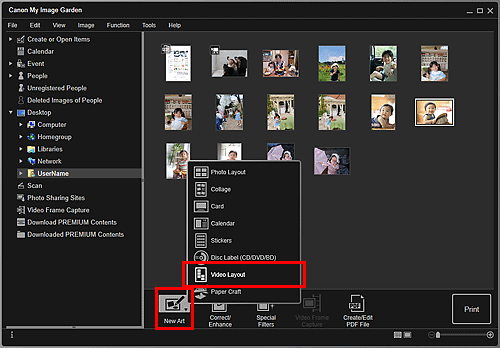
Atidaromas dialogo langas Pasirinkite temą ir pagrindinius žmones (Select Theme and Main People).
-
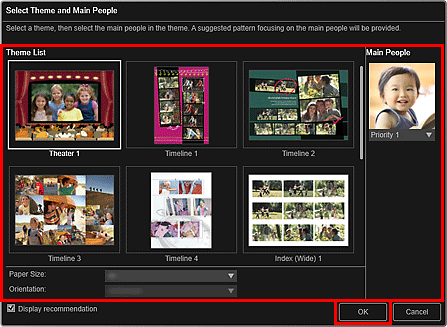
Nustatykite temą, nuostatąPopieriaus formatas (Paper Size) ir kt., tada spustelėkite Gerai (OK).
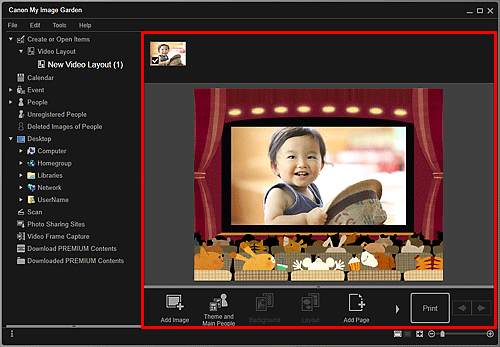
Redagavimo ekrane Kurti arba atidaryti elementus (Create or Open Items) rodomas elementas su vaizdu (-ais), išdėstytu (-ais) pagal pasirinktą maketą.
Pastaba- Pasirinkus kai kurias temas asmens gali nepavykti perkelti į elementą net tada, kai bus nustatytas aukšto lygio pirmumas.
- Priklausomai nuo nuotraukos informacijos arba pasirinktų vaizdų analizės rezultatų, maketas gali būti kitoks nei tikėtasi.
-
Savo nuožiūra redaguokite elementą.
 Pastaba
- Kai bendrojo meniu dalyje Neregistruoti žmonės (Unregistered People) rodomas pranešimas Nustatomi žmonės (Identifying people), rezultatas gali būti ne toks, kokio tikitės, nes automatinio išdėstymo funkcija netaikoma nebaigtiems vaizdams analizuoti.
- Informacijos, kaip sukeisti automatiškai išdėstytus vaizdus, rasite skyriuje „Vaizdų įterpimas“.
-
Ekrano apačioje (dešinėje pusėje) spustelėkite Spausdinti (Print).
Atidaromas spausdinimo parametrų dialogo langas.
-
Nurodykite, kiek kopijų spausdinti, kokį spausdintuvą ir popieriaus naudoti bei kitą informaciją.
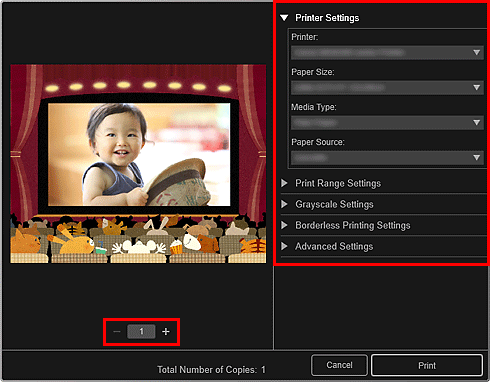 Pastaba
- Daugiau informacijos apie spausdinimo parametrų dialogo langą rasite skyriuje „Spausdinimo parametrų dialogo langas“.
-
Spustelėkite Spausdinti (Print).
