

Optično prebrane slike lahko obrežete.
V prikazu Optično branje (Scan) kliknite Obreži (Crop), da preklopite v prikaz Obreži (Crop).
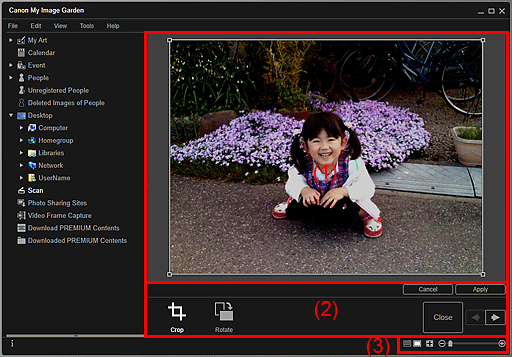
(3) Vrstica za nastavitev velikosti prikaza
Odpre predogled slike, ki jo želite obrezati.
Območje, ki ga boste obrezali, je prikazano z belim okvirjem.
 Obreži (Crop)
Znova se odpre prikaz Optično branje (Scan).
 Obrni (Rotate)
Sliko, prikazano v območju za predogled, z vsakim klikom obrne za 90 stopinj v smeri urnega kazalca.
Prekliči (Cancel)
Obnovi položaj belega okvirja na privzeto nastavitev.
Uporabi (Apply)
Obreže sliko.
Zapri (Close)
Znova odpre prikaz Optično branje (Scan) brez obrezovanja slike.
 (Prejšnja slika/Naslednja slika)
Če je več optično prebranih slik, zamenja prikazano sliko.
 (Prikaz sličic)
Prikaz se preklopi na Optično branje (Scan).
 (Prikaz celotne slike)
Predogled prilagodi velikosti območja.
 (Zmanjšaj/povečaj)
Za zmanjšanje ali povečanje velikosti prikaza kliknite  (Zmanjšaj) ali
  (Povečaj). Velikost prikaza slike lahko spreminjate tudi z vlečenjem drsnika.
Na vrh strani |


