

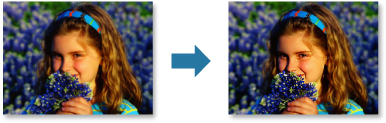
Izostrite lahko obraze, ki niso v celoti izostreni.
Na voljo imate dva načina izostritve obraza: samodejni in ročni.
Izberite sliko ali slike, ki jih želite popraviti.
Kliknite Popravi/izboljšaj (Correct/Enhance) na dnu zaslona.
Odpre se okno Popravi/izboljšaj slike (Correct/Enhance Images).
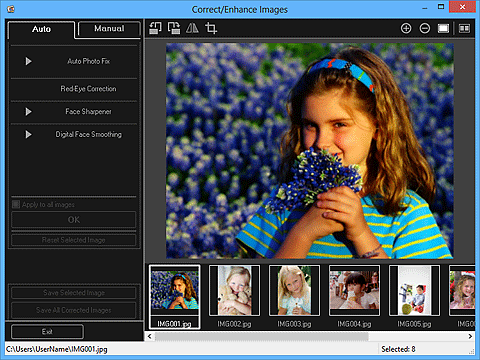
V območju Izbrane slike izberite sliko, ki jo želite popraviti.
Izbrana slike se prikaže v območju za predogled.
 Opomba
Če ste izbrali le eno sliko, se prikaže samo predogled, območje Izbrane slike pa se ne prikaže.
Izberite možnost Samodejno (Auto).
Kliknite Izostritev obraza (Face Sharpener).
 Opomba
Stopnjo popravljanja lahko spreminjate s premikanjem drsnika pod možnostjo Izostritev obraza (Face Sharpener).
Kliknite V redu (OK).
Obraz se izostri in v zgornjem levem kotu slike se prikaže oznaka  (Popravek/izboljšava).
OpombaKliknite  (Zaslon za prikaz primerjave), da drugo ob drugi v ločenem oknu prikažete sliko pred popravkom in po njem ter ju primerjate.
Kliknite Ponastavi izbrano sliko (Reset Selected Image), da razveljavite vse popravke.
Potrdite polje Uporabi za vse slike (Apply to all images), da popravite slike, ki so naenkrat prikazane v območju za izbrane slike.
Kliknite Ročno (Manual) in nato Popravi/izboljšaj (Correct/Enhance).
Kliknite Izostritev obraza (Face Sharpener).
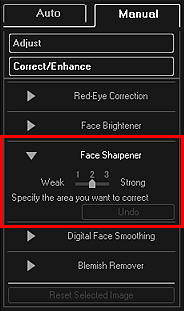
 Opomba
Stopnjo popravljanja lahko spreminjate s premikanjem drsnika pod možnostjo Izostritev obraza (Face Sharpener).
Kadar je kazalec nad sliko, se njegova oblika spremeni v  (križ).
Povlecite, da določite območje, ki ga želite popraviti, nato kliknite V redu (OK), ki se prikaže na sliki.
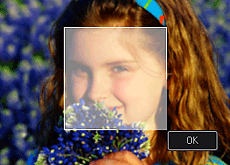
Obraz se izostri v določenem območju in okoli njega in v zgornjem levem kotu slike se prikaže oznaka (Popravek/izboljšava).
OpombaDoločeno območje lahko tudi povlečete in ga vrtite.
Kliknite (Zaslon za prikaz primerjave), da drugo ob drugi v ločenem oknu prikažete sliko pred popravkom in po njem ter ju primerjate.
Kliknite Razveljavi (Undo), da razveljavite zadnje dejanje.
Kliknite Shrani izbrano sliko (Save Selected Image) ali Shrani vse popravljene slike (Save All Corrected Images).
Popravljene slike se shranijo kot nove datoteke.
OpombaČe želite shraniti samo slike, ki so vam všeč, jih izberite in kliknite Shrani izbrano sliko (Save Selected Image). Če želite istočasno shraniti vse popravljene slike, kliknite Shrani vse popravljene slike (Save All Corrected Images).
Popravljene slike lahko shranite samo v obliki zapisa JPEG/Exif.
Kliknite Izhod (Exit).
 Pomembno
Če se popravljene slike ne shranijo, se bodo popravki izbrisali.
Na vrh strani |


