

Na zaslonu za urejanje Moja umetniška dela (My Art) lahko spreminjate kot, položaj in velikost slik, vstavljenih v element. Lahko tudi prilagodite svetlost in kontrast ali s posebnimi filtri izboljšate sliko.
 Spreminjanje kota, položaja in velikosti slik
 Pomembno
Ta funkcija morda ne bo na voljo, kadar uporabljate PRVOVRSTNO vsebino.
 Opomba
Za navodila o preklopu na zaslon za urejanje Moja umetniška dela (My Art) glejte razdelek »Zaslon za urejanje Moja umetniška dela«.
Urejanje kolažev je v naslednjih opisih uporabljeno kot primer. Zasloni se lahko razlikujejo glede na to, kaj želite ustvariti.
Na zaslonu za urejanje Moja umetniška dela (My Art) izberite sliko v območju Uredi.
Orodje za urejanje slik se prikaže pod izbrano sliko.
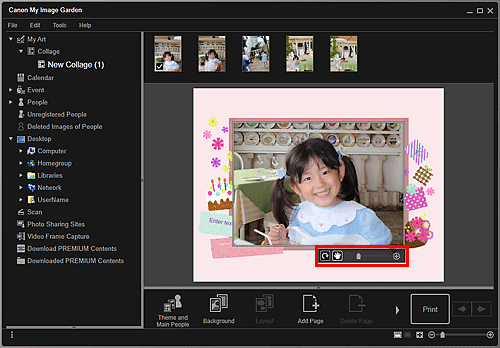
Z orodno vrstico za urejanje spremenite kot, položaj in velikost.
 (Obrni za 90°)
Sliko lahko z vsakim klikom obrnete za 90 stopinj v smeri urnega kazalca.
 (Prilagodi položaj)
Kazalec lahko spreminjate med možnostjo  (Premakni) in standardnim kazalcem. Preklopite na možnost (Premakni) in povlecite sliko, da spremenite njen položaj. Preklopite na standardno obliko kazalca, da zaklenete položaj slike.
 (Zmanjšaj/povečaj)
Velikost prikaza slike lahko prosto spreminjate z vlečenjem drsnika. Sliko lahko tudi zmanjšate ali povečate, tako da kliknete  (Zmanjšaj) ali
  (Povečaj).
OpombaKadar je element postavitev fotografije, se prikaže možnost Dodaj datum (Add date). Kliknite, da fotografiji dodate datum. V pogovornem oknu Napredne nastavitve (Advanced Settings), ki ga prikažete s klikom možnosti Napredno ... (Advanced...) na dnu zaslona, lahko nastavite tudi, da se na vse slike natisnejo datumi. Če se razdelek Napredno ... (Advanced...) ne prikaže, kliknite  (premikanje v desno).
Izberite slike v območju Uredi in kliknite Popravi/izboljšaj (Correct/Enhance) ali Posebni filtri (Special Filters).
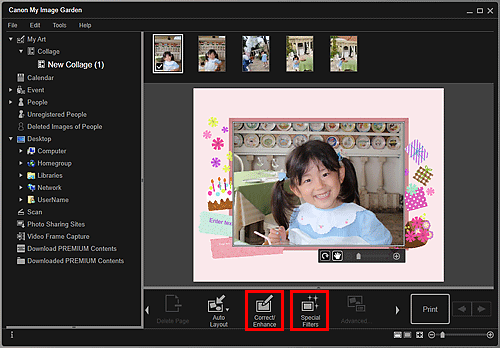
Če kliknete Popravi/izboljšaj (Correct/Enhance)
Odpre se okno Popravi/izboljšaj slike (Correct/Enhance Images). Popravite lahko rdeče oči ali prilagodite svetlost in kontrast slik.
Popravljanje/izboljšava fotografij
Če kliknete Posebni filtri (Special Filters)
Odpre se okno Posebni filtri za slike (Special Image Filters). Fotografije lahko izboljšate z želenim filtrom.
Izboljševanje fotografij s posebnimi filtri
OpombaSliko lahko tudi popravite ali izboljšate, če jo v območju Uredi kliknete z desno miškino tipko in v prikazanem meniju izberete možnost Popravi/izboljšaj (Correct/Enhance) ali Posebni filtri (Special Filters).
Na vrh strani |

