

Na zaslonu za urejanje Moja umetniška dela (My Art) lahko v elemente vstavite slike, in sicer tako, da vlečete in spuščate materiale ali optično preberete elemente, kot so fotografije. Spremenite lahko tudi kot, položaj in velikost slik. Slike lahko tudi popravite ali izboljšate.
 Vstavljanje slik iz območja Materiali
Optično branje in vstavljanje slik
 Pomembno
Ta funkcija morda ne bo na voljo, kadar uporabljate PRVOVRSTNO vsebino.
 Opomba
Za navodila o preklopu na zaslon za urejanje Moja umetniška dela (My Art) glejte razdelek »Zaslon za urejanje Moja umetniška dela«.
Urejanje kolažev je v naslednjih opisih uporabljeno kot primer. Zasloni se lahko razlikujejo glede na to, kaj želite ustvariti.
Slike v območju Materiali lahko vstavite v okvire postavitve elementa ali pa zamenjate slike.
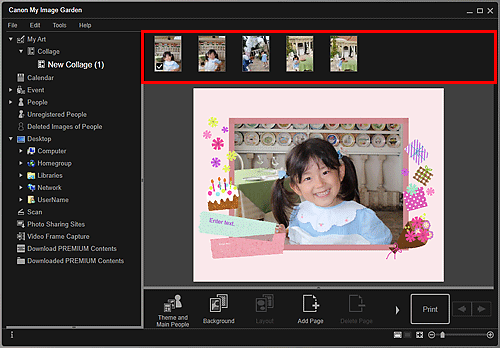
Na zaslonu za urejanje Moja umetniška dela (My Art) izberite sliko v območju Materiali.
 Opomba
Če želite dodati sliko v območje Materiali, v katerem koli prikazu izberite sličico, jo povlecite in spustite v naslov v Globalnem meniju.
Sliko povlecite in spustite v okvir postavitve elementa.
Ko premaknete sliko v okvir postavitve, se na sliki prikaže ikona puščice.
Priljubljene fotografije in drugo lahko optično preberete in vstavite v elemente. Optično branje lahko izvedete v preprostih korakih ali z možnostjo ScanGear (gonilnik tiskalnika).
Namestite element na ploščo ali v ADF (samodejni podajalnik dokumentov).
OpombaZa podrobnosti o nameščanju elementov za vaš model glejte razdelek »Nameščanje elementov (pri optičnem branju iz računalnika)« na začetni strani priročnika Spletni priročnik.
V območju Uredi na zaslonu za urejanje Moja umetniška dela (My Art) z desno tipko miške kliknite sliko, okvir postavitve ali ozadje, in nato v prikaznem meniju izberite Uporabi optično prebrano sliko (Use Scanned Image).
OpombaČe želite v ozadje vstaviti optično prebrano sliko, poleg možnosti Foto (Photo) v pogovornem oknu Izberi ozadje (Select Background) postavite kljukico.
V meniju Uporabi optično prebrano sliko (Use Scanned Image) kliknite Optično preberi z gonilnikom (Scan via Driver) ali Samodejno optično preberi (Auto Scan).
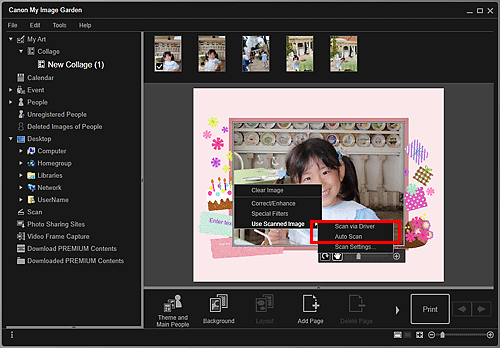
Če izberete možnost Optično preberi z gonilnikom (Scan via Driver)
Prikaže se zaslon ScanGear. Optično branje lahko izvajate v želenem načinu.
Za podrobnosti glejte »Optično branje z dodatnimi nastavitvami z gonilnikom optičnega bralnika ScanGear« za svoj model na začetni strani priročnika Spletni priročnik.
Če izberete možnost Samodejno optično preberi (Auto Scan)
Optično branje se začne. Elementi se zaznajo samodejno.
OpombaZa določanje nastavitev optičnega branja/shranjevanja kliknite Nastavitve optičnega branja ... (Scan Settings...) v meniju Uporabi optično prebrano sliko (Use Scanned Image). Za podrobnosti glejte »Pogovorno okno Nastavitve (ScanGear)« za svoj model na začetni strani priročnika Spletni priročnik.
Na vrh strani |

