

Optično branje lahko izvajate s priljubljenimi, pogosto uporabljenimi nastavitvami, in sicer tako, da jih predhodno shranite.
 Opomba
Priljubljene nastavitve lahko shranite v prikazanem pogovornem oknu, tako da kliknete Nastavitve (Settings). Za podrobnosti glejte razdelek »Pogovorno okno Nastavitve (Optično preberi po meri)« za svoj model na začetni strani priročnika Spletni priročnik.
Namestite element na ploščo ali v ADF (samodejni podajalnik dokumentov).
Kliknite Optično branje (Scan).
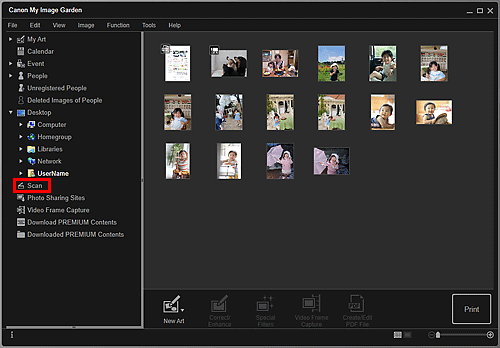
Prikaz se preklopi na Optično branje (Scan).
Kliknite Po meri (Custom).
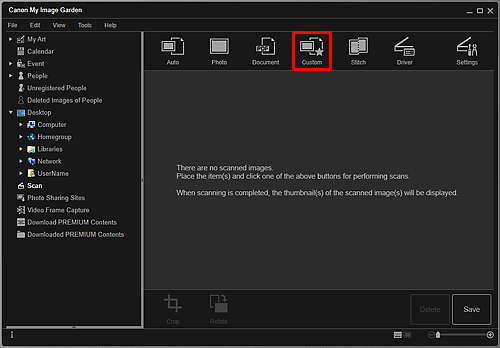
Optično branje se začne.
OpombaČe želite preklicati optično branje, kliknite Prekliči (Cancel).
Po končanem optičnem branju se prebrana slika prikaže kot sličica.
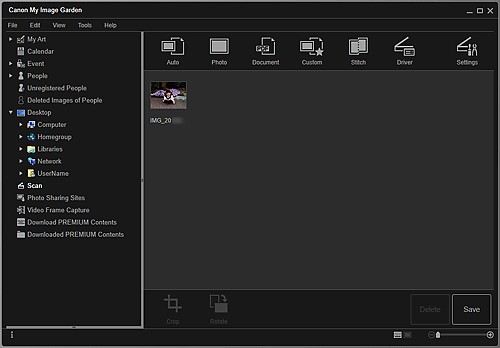 Opomba
Izbrano sliko lahko z vsakim klikom možnosti Obrni (Rotate) obrnete za 90 stopinj v smeri urnega kazalca.
Slike lahko obrežete.
Za shranjevanje obrnjenih ali obrezanih optično prebranih slik kliknite Shrani (Save).
Mesto za shranjevanje optično prebranih slik lahko nastavite na kartici Napredne nastavitve (Advanced Settings) v pogovornem oknu Lastnosti (Preferences), ki ga prikažete tako, da v meniju Orodja (Tools) izberete možnost Lastnosti ... (Preferences...). Za podrobnosti o postopku namestitve glejte kartico »Napredne nastavitve (Advanced Settings)«.
OpombaOptično prebrane slike lahko tudi natisnete. Z desno tipko miške kliknite sličico in v prikazanem meniju izberite Natisni ... (Print...), da se odpre pogovorno okno Nastavitve tiskanja. Izberite tiskalnik in papir, ki ju želite uporabiti, nato pa kliknite Natisni (Print).
Na vrh strani |



