

Optično lahko berete z nastavitvami, primernimi za dokumente.
 Opomba
Hkrati lahko optično prebirate celo dva ali več majhnih elementov. Za podrobnosti glejte razdelek »Optično branje več elementov hkrati« za svoj model na začetni strani priročnika Spletni priročnik.
Namestite element na ploščo ali v ADF (samodejni podajalnik dokumentov).
OpombaZa podrobnosti o nameščanju elementov za vaš model glejte razdelek »Nameščanje elementov (pri optičnem branju iz računalnika)« na začetni strani priročnika Spletni priročnik.
Kliknite Optično branje (Scan).
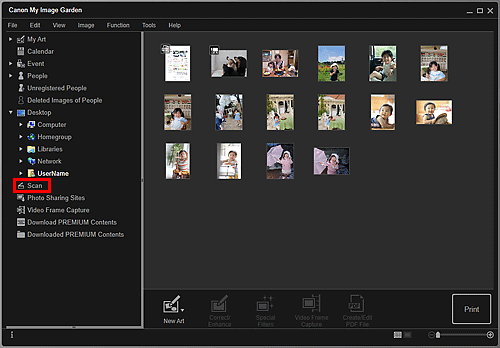
Prikaz se preklopi na Optično branje (Scan).
Kliknite Dokument (Document).
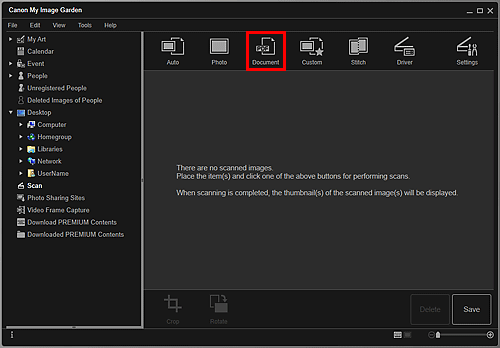
Optično branje se začne.
OpombaČe želite preklicati optično branje, kliknite Prekliči (Cancel).
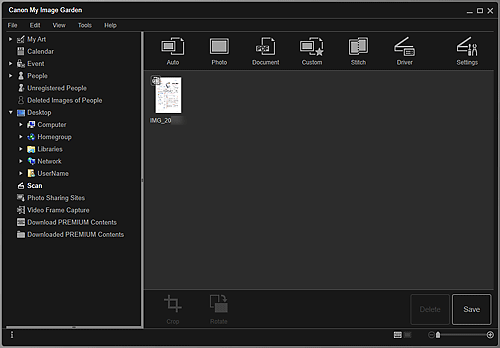
Po končanem optičnem branju se prebrana slika prikaže kot sličica.
 Opomba
Če želite shraniti optično prebrane slike, kliknite Shrani (Save).
Mesto za shranjevanje optično prebranih slik lahko nastavite na kartici Napredne nastavitve (Advanced Settings) v pogovornem oknu Lastnosti (Preferences), ki ga prikažete tako, da v meniju Orodja (Tools) izberete možnost Lastnosti ... (Preferences...). Za podrobnosti o postopku namestitve glejte kartico »Napredne nastavitve (Advanced Settings)«.
OpombaOptično prebrane slike lahko tudi natisnete. Z desno tipko miške kliknite sličico in v prikazanem meniju izberite Natisni ... (Print...), da se odpre pogovorno okno Nastavitve tiskanja. Izberite tiskalnik in papir, ki ju želite uporabiti, nato pa kliknite Natisni (Print).
Na vrh strani |



