

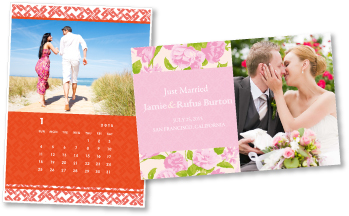
V prikazu Prenos PRVOVRSTNE vsebine (Download PREMIUM Contents) lahko prenašate dela priznanih ustvarjalcev.
Tiskate lahko tudi preneseno PRVOVRSTNO vsebino ali ustvarite elemente po meri tako, da ji dodate najljubše fotografije in besedilo.
 Pomembno
Pri uporabi PRVOVRSTNE vsebine upoštevajte naslednje.
Če želite prenesti PRVOVRSTNO vsebino, preverite, ali so v podprtem tiskalniku pristni črnilni vložki/tiskalne kartuše Canon nameščeni za vse barve.
Lahko uporabljate le PRVOVRSTNO vsebino, ki ste jo prenesli ali natisnili za osebno uporabo.
Vsebine ne uporabljajte v komercialne namene.
Če vaš tiskalnik ne podpira PRVOVRSTNE vsebine, se po kliku možnosti Prenos PRVOVRSTNE vsebine (Download PREMIUM Contents) prikaže sporočilo o napaki.
Možen je prenos naslednje PRVOVRSTNE vsebine.
Kartice
Kolaži
Koledarji
Izdelki iz papirja
Kliknite Prenos PRVOVRSTNE vsebine (Download PREMIUM Contents).
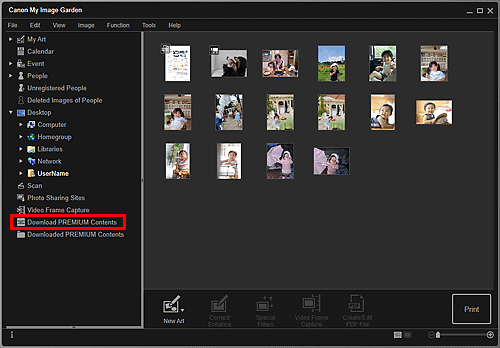
Prikaz preklopi na Prenos PRVOVRSTNE vsebine (Download PREMIUM Contents).
PomembnoZa prenos PRVOVRSTNE vsebine omogočite uporabo piškotkov in JavaScript v brskalniku Internet Explorer.
Za uporabo te funkcije je potrebna internetna povezava. Internetna povezava je plačljiva.
 Opomba
Ko kliknete Prenos PRVOVRSTNE vsebine (Download PREMIUM Contents), se odpre zaslon sporočila. Sledite pozivom na zaslonu.
Izberite kategorijo.
Izberite in prenesite PRVOVRSTNO vsebino, ki jo želite natisniti.
Preneseno PRVOVRSTNO vsebino lahko urejate in tiskate.
Prenesena PRVOVRSTNA vsebina se prikaže na naslednjih zaslonih.
Pogovorno okno Izberi temo in glavne osebe (Select Theme and Main People)
Pogovorno okno Izberi temo (Select Theme)
Prikaz Prenesena PRVOVRSTNA vsebina (Downloaded PREMIUM Contents)
V nadaljevanju je opisan postopek urejanja/tiskanja iz prikaza Prenesena PRVOVRSTNA vsebina (Downloaded PREMIUM Contents).
PomembnoZa določeno PRVOVRSTNO vsebino sta dovoljeno število kopij in obdobje uporabe omejena. Ko presežete določeno število kopij ali ko poteče obdobje uporabe, se PRVOVRSTNA vsebina izbriše.
Kliknite Prenesena PRVOVRSTNA vsebina (Downloaded PREMIUM Contents).
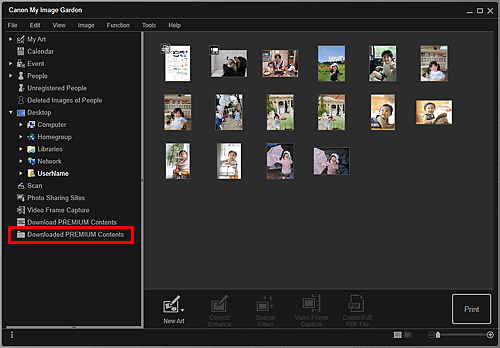
Prenesena PRVOVRSTNA vsebina se prikaže v obliki sličic.
OpombaKo kliknete Prenesena PRVOVRSTNA vsebina (Downloaded PREMIUM Contents), se odpre zaslon sporočila. Sledite pozivom na zaslonu.
Izberite PRVOVRSTNO vsebino, ki jo želite natisniti, in nato kliknite Uredi (Edit).
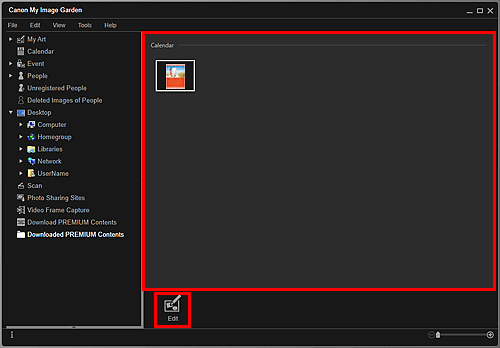
PRVOVRSTNA vsebina se prikaže na zaslonu za urejanje Moja umetniška dela (My Art).
Kliknite Tema in glavne osebe (Theme and Main People), da nastavite Velikost papirja (Paper Size) in Usmerjenost (Orientation).
Določite Velikost papirja (Paper Size) in Usmerjenost (Orientation) v pogovornem oknu Izberi temo in glavne osebe (Select Theme and Main People) ali v pogovornem oknu Izberi temo (Select Theme) in kliknite V redu (OK).
OpombaPremaknite kazalec čez sličico PRVOVRSTNE vsebine v prikazu Prenesena PRVOVRSTNA vsebina (Downloaded PREMIUM Contents), da preverite podprte velikosti papirja in druge informacije.
Uredite element po želji.
OpombaFunkcije urejanja, ki so na voljo, se razlikujejo glede na PRVOVRSTNO vsebino.
Kliknite Natisni (Print) v spodnjem desnem delu zaslona.
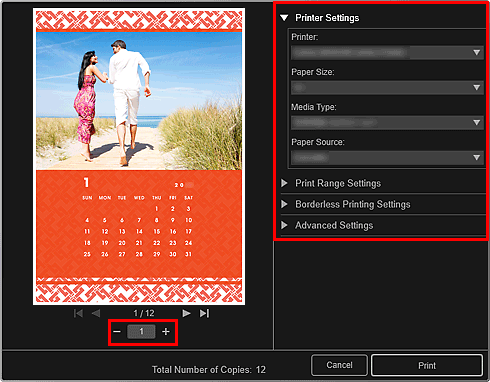
Odpre se pogovorno okno z nastavitvami tiskanja.
Izberite število kopij, ki jih želite natisniti, tiskalnik in papir, ki ju želite uporabiti, itd.
 Opomba
Za podrobnosti o pogovornem oknu z nastavitvami tiskanja glejte razdelek »Pogovorno okno Nastavitve tiskanja«.
Kliknite Natisni (Print).
 Prikaz Prenos PRVOVRSTNE vsebine
Na vrh strani |


