

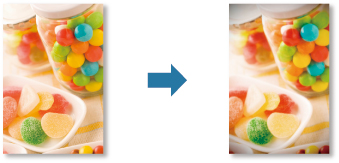
Można przekształcić obraz w taki sposób, aby przypominał fotografię w stylu retro, wykonaną aparatem zabawkowym.
Wybierz obrazy, które chcesz uwydatnić.
Kliknij ikonę Specjalne filtry (Special Filters) na dole ekranu.
Pojawi się okno Specjalne filtry obrazu (Special Image Filters).
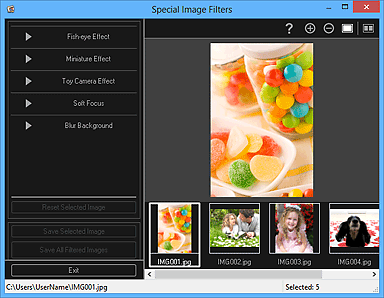
W obszarze wybranych obrazów wybierz obraz, który ma zostać uwydatniony.
Wybrany obraz zostanie wyświetlony w obszarze Podgląd.
 Uwaga
UwagaJeśli wybrano tylko jeden obraz, widoczny jest tylko obraz podglądu, a obszar Wybrane obrazy nie jest wyświetlany.
Kliknij przycisk Efekt aparatu zabaw. (Toy Camera Effect).
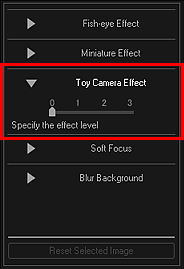
Przy użyciu suwaka dopasuj poziom.
Cały obraz jest modyfikowany w taki sposób, aby przypominał fotografię wykonaną aparatem zabawkowym, a w jego lewym górnym rogu pojawia się znacznik  (Uwydatnienie).
UwagaKliknij przycisk  (Wyświetl ekran porównania), aby w osobnym oknie wyświetlić obok siebie obrazy przed poprawą i po niej. Pozwoli to je porównać i sprawdzić wyniki korekty.
Kliknij opcję Zapisz wybrany obraz (Save Selected Image) lub Zapisz wsz. obrazy z filtrem (Save All Filtered Images).
Uwydatnione obrazy są zapisywane jako nowe pliki.
UwagaAby zapisać tylko niektóre obrazy, należy je wybrać i kliknąć przycisk Zapisz wybrany obraz (Save Selected Image). Aby jednocześnie zapisać wszystkie uwydatnione obrazy, należy kliknąć opcję Zapisz wsz. obrazy z filtrem (Save All Filtered Images).
Uwydatnione obrazy można zapisać tylko w formacie JPEG/Exif.
Kliknij przycisk Wyjdź (Exit).
 Ważne
WażneW przypadku niezapisania uwydatnionych obrazów uwydatnienia zostaną usunięte.
UwagaJeśli obraz uwydatniony z użyciem efektu aparatu zabawkowego zostanie wydrukowany bez obramowania, cztery przyciemnione rogi mogą nie zostać wydrukowane, zależnie od rozmiaru papieru i ustawionego rozszerzenia.
Góra strony |


