

Varat arī viegli skenēt, automātiski nosakot objektu veidu.
Pārliecinieties, vai jūsu skeneris vai printeris ir ieslēgts.
Novietojiet objektu uz skenera vai printera planšetes vai ADF (Automātiskās dokumentu padeves ierīce).
 Piezīme
Skatiet sava modeļa rokasgrāmatas Tiešsaistes rokasgrāmata sākumā sadaļu “Objektu novietošana (skenējot no datora)”, lai iegūtu informāciju par objektu novietošanu.
Noklikšķiniet uz Skenēt (Scan).
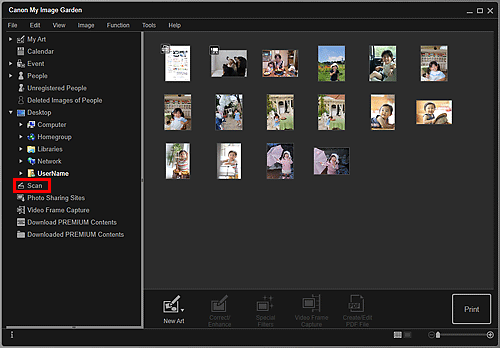
Skats pārslēdzas uz Skenēt (Scan).
Noklikšķiniet uz Automātiski (Auto).
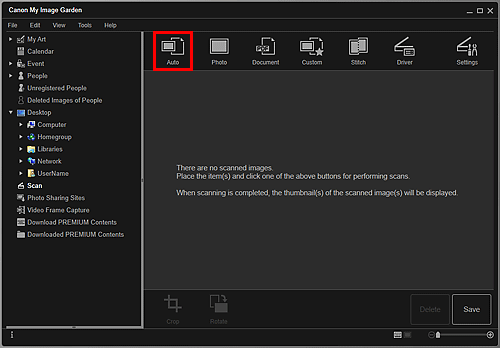
Tiek sākta skenēšana.
PiezīmeLai norādītu skenēšanas iestatījumus, skatiet sava modeļa rokasgrāmatas Tiešsaistes rokasgrāmata sākumā sadaļā "Dialoglodziņš Iestatījumi (Automātiska skenēšana)".
Noklikšķiniet uz Atcelt (Cancel), lai atceltu skenēšanu.
Pēc skenēšanas attēls tiek parādīts kā sīktēls.
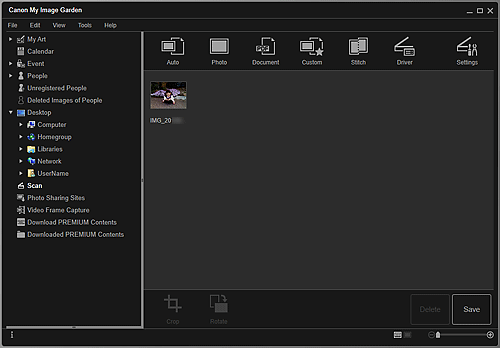 Piezīme
Varat pagriezt atlasīto attēlu par 90 grādiem pulksteņrādītāju kustības virzienā, katru reizi noklikšķinot uz Pagriezt (Rotate).
Varat apgriezt attēlus.
Noklikšķiniet uz Saglabāt (Save), lai saglabātu pagrieztos vai apgrieztos skenētos attēlus.
Varat iestatīt skenēto attēlu saglabāšanas vietu dialoglodziņa Preferences cilnē Papildu iestatījumi (Advanced Settings), kas tiek atvērts, izvēlnē Rīki (Tools) atlasot Preferences.... Detalizētu informāciju par iestatīšanas procedūru skatiet sadaļā “Cilne Papildu iestatījumi (Advanced Settings)”.
PiezīmeVarat arī drukāt skenētos attēlus. Ar peles labo pogu noklikšķiniet uz sīktēla un parādītajā izvēlnē atlasiet Drukāt... (Print...), lai parādītu dialoglodziņu Drukāšanas iestatījumi. Atlasiet izmantojamo printeri un papīru, pēc tam noklikšķiniet uz Drukāt (Print).
Lapas sākums |



