

Anda dapat memindai dengan setelan yang sesuai untuk dokumen.
 Catatan
Anda bahkan dapat memindai dua item kecil atau lebih sekaligus. Rujuk ke "Memindai Beberapa Item Sekaligus" untuk model Anda dari Beranda Petunjuk Daring untuk detil.
Tempatkan item pada platen atau ADF (Penyalur Dokumen Otomatis).
CatatanRujuk ke "Menempatkan Item (Ketika Memindai dari Komputer)" untuk model Anda dari Beranda Petunjuk Daring untuk cara menempatkan item.
Klik Pindai(Scan).
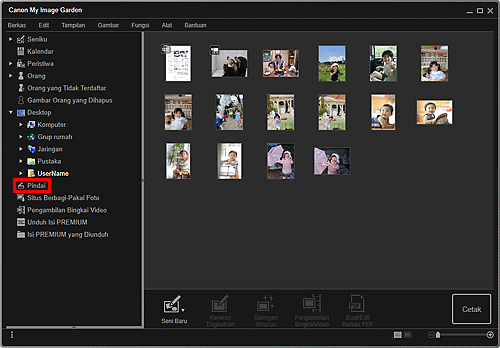
Tampilan beralih ke Pindai(Scan).
Klik Dokumen(Document).
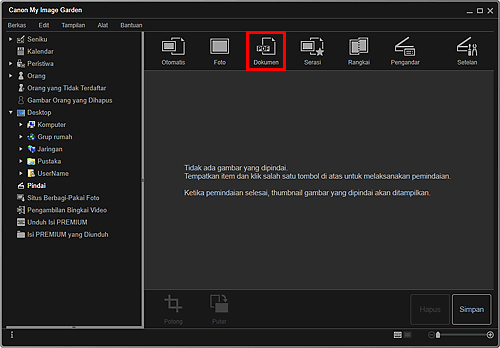
Pemindaian dimulai.
CatatanKlik Batal(Cancel) untuk membatalkan pemindaian.
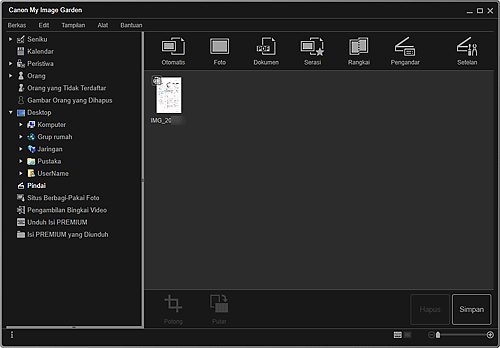
Ketika pemindaian selesai, gambar muncul sebagai thumbnail.
 Catatan
Klik Simpan(Save) untuk menyimpan gambar yang dipindai.
Anda dapat mengeset lokasi penyimpanan untuk gambar yang dipindai pada tab Setelan Tingkat Lanjut(Advanced Settings) kotak dialog Preferensi(Preferences) yang ditampilkan dengan memilih Preferensi...(Preferences...) dari menu Alat(Tools). Rujuk ke "Tab Setelan Tingkat Lanjut(Advanced Settings)" untuk detil tentang prosedur setelan.
CatatanAnda juga dapat mencetak gambar yang dipindai. Klik kanan thumbnail dan pilih Cetak...(Print...) dari menu yang ditampilkan untuk menampilkan kotak dialog Setelan Cetak. Pilih pencetak dan kertas yang digunakan, kemudian klik Cetak(Print).
Atas halaman |



