

Можете да сканирате с настройки, подходящи за документи.
 Забележка
Можете дори да сканирате две или повече малки елемента наведнъж. За подробности погледнете "Сканиране на няколко елемента едновременно" в началната страница на Онлайн ръководство за вашия модел.
Поставете документа върху стъклото на скенера или в АПУ (автоматично подаващо устройство).
ЗабележкаВижте „Поставяне на елементи (при сканиране от компютър)“ за своя модел от началната страница на Онлайн ръководство за подробности относно начина на поставяне на елементи.
Щракнете върху Сканиране (Scan).
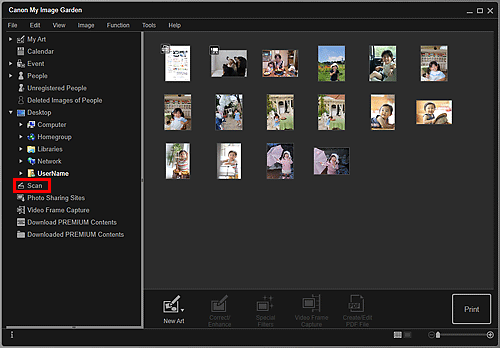
Изгледът преминава на Сканиране (Scan).
Щракнете върху Документ (Document).
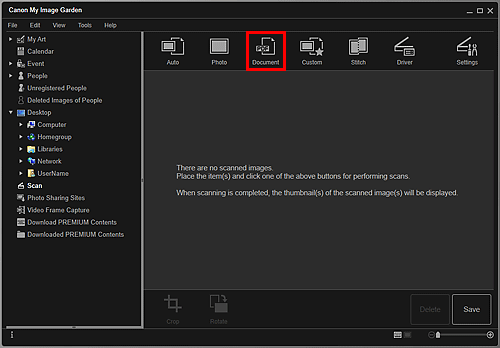
Сканирането ще започне.
ЗабележкаЩракнете върху Отказ (Cancel), за да отмените сканирането.
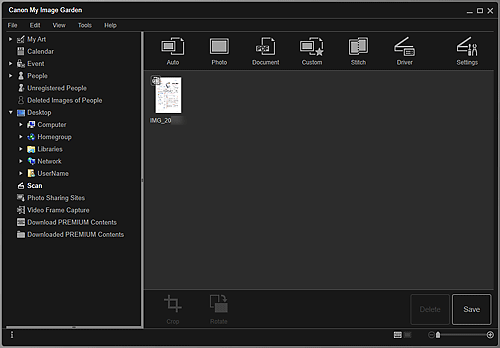
Когато сканирането завърши, сканираното изображение ще се покаже под формата на миниатюра.
 Забележка
За да запишете сканираните изображения, щракнете върху Запамет. (Save).
Можете да зададете местоположението за записване на сканирани изображения в раздела Разширени настройки (Advanced Settings) на диалоговия прозорец Предпочитания (Preferences), който се показва при избиране на Предпочитания... (Preferences...) от менюто Инструменти (Tools). Вижте „Раздел Разширени настройки (Advanced Settings)“ за подробности относно процедурата по настройване.
ЗабележкаМожете също така да отпечатвате сканирани изображения. Щракнете с десния бутон на мишката върху миниатюра и изберете Печатане... (Print...) от показаното меню, за да изведете диалоговия прозорец за настройки на печат. Изберете принтера и хартията, която искате да използвате, след което щракнете върху Печатане (Print).
Начало на страницата |



