

Etkinliğe göre resimlere göz atabilmeniz için etkinlik bilgilerini resimlere kaydedin.
Takvim (Calendar) seçeneğini tıklatın.
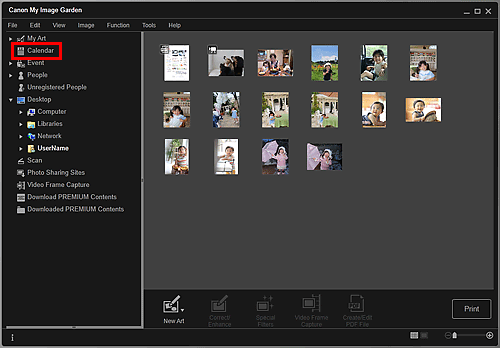
Takvim (Calendar) görünümüne geçilir.
 Not
NotEtkinlikler yalnızca Takvim (Calendar) görünümü Ay Görünümü olarak ayarlandığında kaydedilebilir. Gün Görünümü olarak ayarlanmışsa, Ay Görünümüne geçmek için ekranın sağ altındaki Ay grnümü (Month View) seçeneğini tıklatın.
Etkinlik kaydetmek istediğiniz tarihi seçin ve Etkinliği Kaydet (Register Event) öğesini tıklatın.
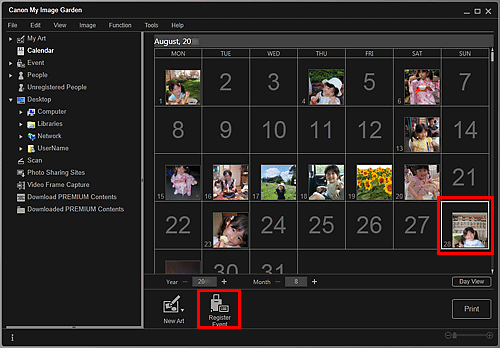
Etkinliği Kaydet (Register Event) iletişim kutusu görüntülenir.
NotAynı tarihe en çok dört etkinlik kaydedebilirsiniz.
Etkinlik Adı (Event Name) ve Kategori (Category) seçeneklerini ayarlayın.
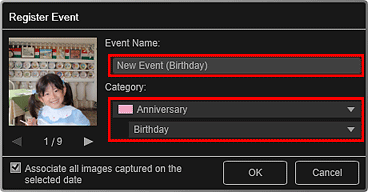 Not
NotEtkinliği Kaydet (Register Event) iletişim kutusu için bkz. "Etkinliği Kaydet İletişim Kutusu".
Tamam (OK) seçeneğini tıklatın.
Takvim (Calendar) görünümünde etkinlik etiketi görüntülenir ve Genel Menü'de Etkinlik (Event) seçeneğinin altında kayıtlı etkinlik adı görüntülenir.
Notİmleci etkinlik etiketinin bir ucuna yerleştirdiğinizde imlecin şekli  (Sol Sağ Ok) olarak değişir. Bu durumda etkinlik dönemini uzatmak ya da kısaltmak için etiketi sürükleyebilirsiniz.
Kayıtlı bir etkinliği silmek için Genel Menü'de Etkinlik (Event) altında görüntülenen etkinlik adını sağ tıklatın ve açılan menüden Sil (Delete) seçeneğini belirleyin.
 Önemli
Bir resmin dosya adı değiştiğinde veya resim taşındığında, kayıtlı etkinlik bilgileri kaybolabilir.
Etkinlik bilgileri kayıtlı resimleri kopyalasanız da, kayıtlı etkinlik bilgileri korunmaz.
NotVar olan bir etkinlik bilgilerini düzenlemek için Ay görünümüne ayarlamak üzere Takvim (Calendar) görünümünde etkinlik etiketini seçin ve ardından Etkinliği Kaydet (Register Event) seçeneğini tıklatın.
Sayfa başına dön |


