

V aplikaciji My Image Garden je na voljo veliko zaslonov za izbiranje slik, datotek PDF in videoposnetkov. Slike, datoteke PDF in videoposnetke lahko izberete tako, da kliknete sličice, prikazane na zaslonih. Izbrane datoteke so označene z belim okvirjem.
 Iskanje po datumu zajemanja ali ustvarjanja (prikaz Koledar (Calendar))
Izbiranje datotek po registriranem dogodku (prikaz Dogodek (Event))
Izbiranje datotek po registrirani osebi (prikaz Osebe (People))
Iskanje fotografij z osebami (prikaz Neregistrirane osebe (Unregistered People))
Izbiranje datotek, shranjenih v določenih mapah (prikaz map)
 Pomembno
Od datotek PDF so podprte samo tiste, ki so bile ustvarjene v programu My Image Garden ali IJ Scan Utility. Datoteke PDF, ustvarjene ali urejene v drugih aplikacijah, niso podprte.
Slik in datotek PDF ni mogoče tiskati hkrati. Slike in datoteke PDF tiskajte ločeno.
Če želite hkrati izbrati več datotek iz iste mape, kliknite sličice slik, datotek PDF ali videoposnetkov, pri tem pa držite tipko Ctrl ali Shift. Slik iz različnih map ali prikazov ne morete izbrati hkrati.
 Opomba
Slike lahko izberete tudi tako, da jih zajamete iz videoposnetkov.
Izberete lahko tudi slike, ki ste jih prenesli s spletnih mest za skupno rabo fotografij v internetu.
Podprti so samo videoposnetki v oblikah zapisa MOV ali MP4, posneti z digitalnimi fotoaparati Canon ali digitalnimi videokamerami.
Ko kliknete Koledar (Calendar), prikaz preklopi na Koledar (Calendar) v mesečnem prikazu, za vsak datum pa se prikaže sličica ene od slik ali datotek PDF, registriranih za ta datum. Ko kliknete sličico, se izberejo vse slike, datoteke PDF in videoposnetki v tem datumu.
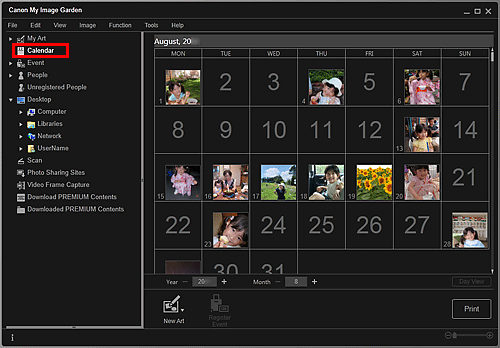 Opomba
Če želite izbrati vse datume v mesecu, kliknite datum in v meniju Uredi (Edit) izberite Izberi vse (Select All).
Ko v prikazu Koledar (Calendar), nastavljenem na mesečni prikaz, kliknete Dnev. pr. (Day View), prikaz preklopi na Koledar (Calendar) v dnevnem prikazu, slike, datoteke PDF in videoposnetki pa se prikažejo kot sličice.
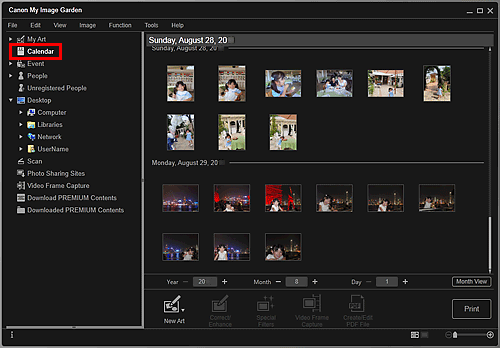 Opomba
Kliknite sličico slike ali datoteke PDF in v meniju Uredi (Edit) izberite Izberi vse (Select All), da izberete vse slike, datoteke PDF in videoposnetke v datumu.
Ko kliknete ime dogodka, prikazanega pod možnostjo Dogodek (Event), se prikažejo sličice slik, datotek PDF in videoposnetkov v dogodku.
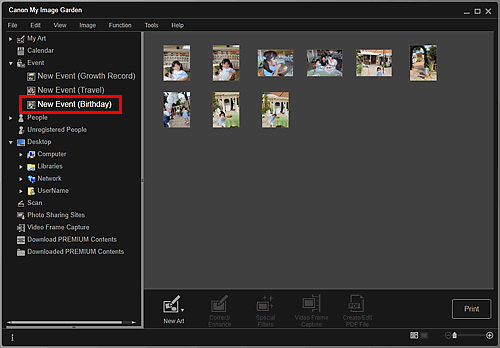 Opomba
Če želite izbrati vse slike, datoteke PDF in videoposnetke, v meniju Uredi (Edit) izberite Izberi vse (Select All).
Ko kliknete Osebe (People), prikaz preklopi na Osebe (People) in prikažejo se sličice slik registriranih ljudi. Ko kliknete sličico, se izberejo vse slike za osebo.
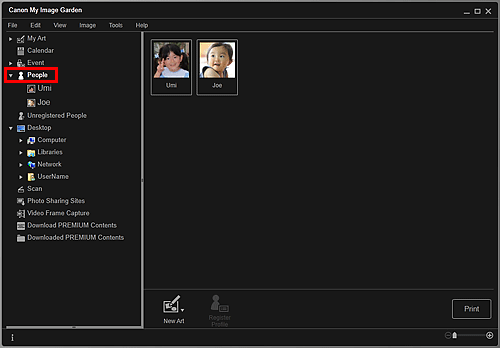 Opomba
Če želite izbrati vse osebe, v meniju Uredi (Edit) izberite Izberi vse (Select All).
Ko kliknete ime, prikazano pod možnostjo Osebe (People), prikaz preklopi na povečan prikaz Osebe (People) in prikažejo se sličice slik, registriranih za osebo.
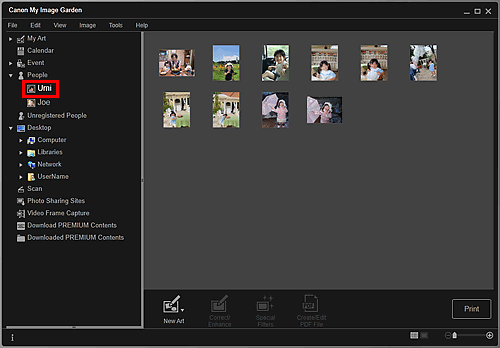 Opomba
Če želite izbrati vse slike, v meniju Uredi (Edit) izberite Izberi vse (Select All).
Ko kliknete Neregistrirane osebe (Unregistered People), prikaz preklopi na Neregistrirane osebe (Unregistered People) in prikažejo se sličice slik, zaznanih kot rezultat analize.
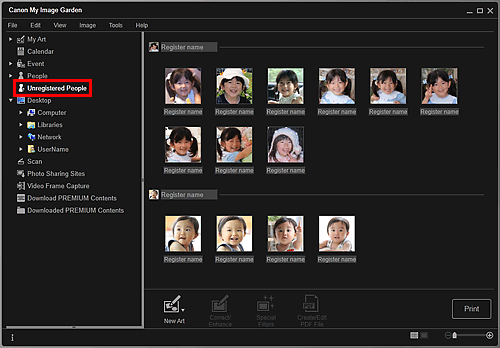 Opomba
Kliknite manjšo sličico in tako izberite vse slike, ki so samodejno pripisane eni osebi.
Če želite izbrati vse slike, ki so samodejno razvrščene kot slike iste osebe, v meniju Uredi (Edit) izberite Izberi vse (Select All).
Med analizo slik se v globalnem meniju v možnosti Neregistrirane osebe (Unregistered People) prikaže Prepoznavanje ljudi ... (Identifying people...).
Ko v razvejanem prikazu izberete mapo, se prikažejo sličice slik, datotek PDF in videoposnetkov.
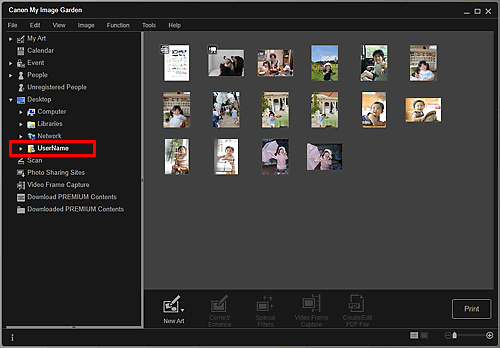
Na vrh strani |


