

Iz slik, shranjenih v računalniku, lahko ustvarite datoteke PDF. Ustvarjenim datotekam PDF lahko tudi dodajate strani ali pa jih iz njih brišete, lahko pa jih tudi prerazporedite.
Izberite sliko ali slike ali datoteko PDF (oz. datoteke PDF) v območju Dnev. pr. (Day View) prikaza Koledar (Calendar), Dogodek (Event) ali prikaza map, nato pa na dnu zaslona kliknite Ustv./uredi datoteko PDF (Create/Edit PDF File), da preklopite na prikaz Ustv./uredi datoteko PDF (Create/Edit PDF File).
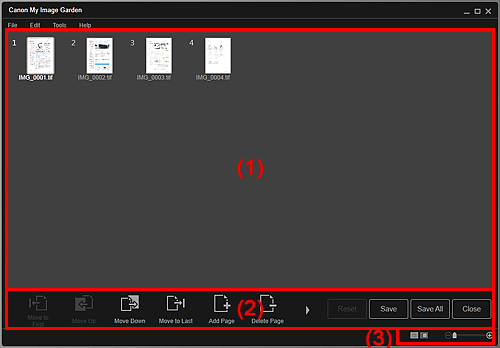
(1) Območje sličic
(3) Vrstica za nastavitev velikosti prikaza
Prikaže sličice slik kot strani, ki sestavljajo datoteko PDF.
Vrstni red lahko spremenite, tako da sliko povlečete in spustite.
Dvokliknite stran, da preklopite na prikaz predogleda slike.
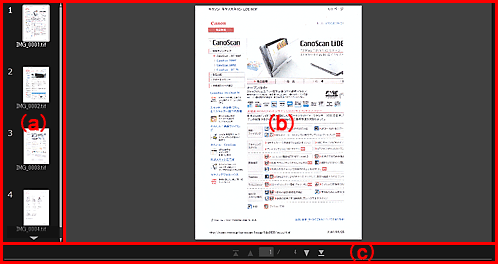
(a) Območje strani
Prikaže sličice slik kot strani, ki sestavljajo datoteko PDF.
Vrstni red lahko spremenite, tako da sliko povlečete in spustite.

 (Premik navzgor)/(Premik navzdol)
Premika območje strani navzgor/navzdol.
(b) Območje za predogled
Prikaže predogled slike.
(c) Orodna vrstica s funkcijami strani

 (Prejšnja stran)/(Naslednja stran)
Zamenja prikazano stran.

 (Prva stran)/(Zadnja stran)
Prikaže prvo ali zadnjo stran.
 Premakni na začetek (Move to First)
Izbrane strani premakne na vrh.
 Premakninavzgor (Move Up)
Izbrane strani premakne za eno stran navzgor.
 Premakninavzdol (Move Down)
Izbrane strani premakne za eno stran navzdol.
 Premakni nakonec (Move to Last)
Izbrane strani premakne na konec.
 Dodaj stran (Add Page)
Prikaže pogovorno okno Odpri (Open); izberite sliko ali datoteko PDF, ki jo želite dodati, nato pa kliknite Odpri (Open), da dodate stran na konec.
 Izbrišistran (Delete Page)
Izbriše izbrane strani.
 Obrni (Rotate)
Sliko z vsakim klikom obrne za 90 stopinj v smeri urnega kazalca.
 Razveljavi (Undo)
Razveljavi zadnje dejanje.
Z vsakim klikom se obnovi predhodno stanje.
Ponastavi (Reset)
Razveljavi vsa dejanja, izvedena v prikazu Ustv./uredi datoteko PDF (Create/Edit PDF File).
Kliknite, če želite obnoviti prvotno stanje.
Shrani (Save)
Prikaže pogovorno okno Shrani (Save), v katerem lahko shranite strani, izbrane v območju sličic, kot datoteke PDF.
 Pogovorno okno Shrani (prikaz Ustv./uredi datoteko PDF)
Shr. vse (Save All)
Prikaže pogovorno okno Shrani (Save), v katerem lahko shranite vse strani, prikazane v območju sličic, kot datoteke PDF.
Pogovorno okno Shrani (prikaz Ustv./uredi datoteko PDF)
Zapri (Close)
Preklopi na prikaz, ki je bil odprt pred prikazom Ustv./uredi datoteko PDF (Create/Edit PDF File).
 Opomba
Ikona  (Prikaz celotne slike) je prikazana samo v predogledu.
 (Prikaz sličic)
Preklopi prikaz na sličice strani.
 (Predogled)
Preklopi prikaz za predogled strani.
(Prikaz celotne slike)
V predogledu prilagodi predogled velikosti območja.
 (Zmanjšaj/povečaj)
Za zmanjšanje ali povečanje velikosti prikaza kliknite  (Zmanjšaj) ali
  (Povečaj). Velikost prikaza slike lahko spreminjate tudi z vlečenjem drsnika.
Na vrh strani |


