

V slikah registrirajte informacije o dogodkih, tako da lahko brskate po slikah glede na dogodek.
Kliknite Koledar (Calendar).
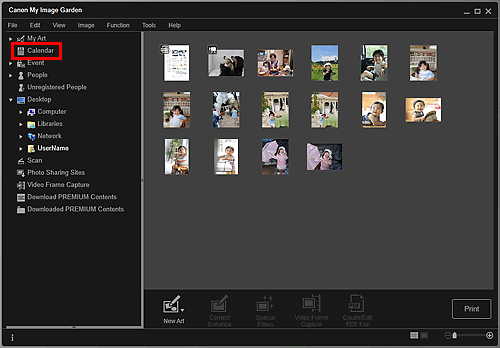
Prikaz se preklopi na Koledar (Calendar).
 Opomba
Dogodke lahko registrirate le, če je prikaz Koledar (Calendar) nastavljen na Mes. pr. Če je koledar nastavljen na Dnev. pr., v spodnjem desnem delu zaslona kliknite Mes. pr. (Month View), da preklopite v mesečni prikaz.
Izberite datum, za katerega želite registrirati dogodek, in nato kliknite Registriraj dogodek (Register Event).
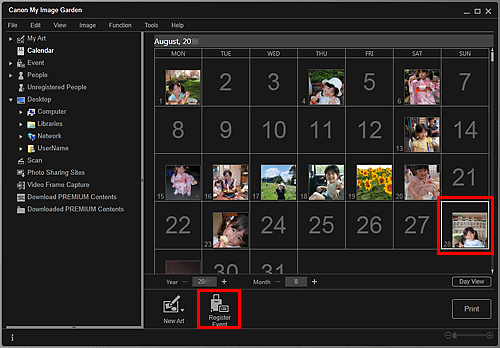
Odpre se pogovorno okno Registriraj dogodek (Register Event).
OpombaRegistrirate lahko do štiri dogodke za vsak datum.
Nastavite možnost Ime dogodka (Event Name) in Kategorija (Category).
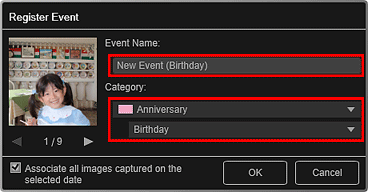 Opomba
Za pogovorno okno Registriraj dogodek (Register Event) glejte razdelek »Pogovorno okno Registriraj dogodek«.
Kliknite V redu (OK).
V prikazu Koledar (Calendar) se prikaže oznaka dogodka, pod možnostjo Dogodek (Event) v Globalnem meniju pa njegovo registrirano ime.
OpombaKadar kazalec postavite nad kateri koli rob oznake dogodka, se oblika kazalca spremeni v  (puščica levo-desno). Ko je oblika kazalca takšna, lahko povlečete oznako in skrajšate ali podaljšate obdobje dogodka.
Če želite izbrisati registrirani dogodek, z desno miškino tipko kliknite ime dogodka pod elementom Dogodek (Event) v Globalnem meniju in v prikazanem meniju izberite Izbriši (Delete).
 Pomembno
Ko spremenite ime slikovne datoteke ali sliko premaknete, se registrirane informacije o dogodku morda izbrišejo.
Tudi če kopirate slike z registriranimi informacijami o dogodku, se te informacije ne bodo ohranile.
OpombaČe želite urejati informacije obstoječega dogodka, izberite oznako dogodka v prikazu Koledar (Calendar), ki je nastavljen na mesečni prikaz, in kliknite Registriraj dogodek (Register Event).
Na vrh strani |


