

Varat tvert video kadrus, lai izveidotu nekustīgus attēlus. Varat arī drukāt tvertos nekustīgos attēlus.
Pārslēdziet uz skatu Video kadra tveršana (Video Frame Capture), veicot vienu no šīm darbībām.
Atlasiet videoklipu skata Kalendārs (Calendar) režīmā Dien. sk. (Day View), skatā Notikums (Event) vai mapes skatā, pēc tam noklikšķiniet uz Video kadra tveršana (Video Frame Capture) ekrāna apakšdaļā
Globālajā izvēlnē noklikšķiniet uz Video kadra tveršana (Video Frame Capture), kad notiek video kadra tveršana
 Svarīgi!
Ja neparādās neviens videoklips, pārbaudiet sistēmas prasības un failu formātus. Detalizētu informāciju skatiet sadaļā "Failu formāti".
Nav pieejama operētājsistēmā Windows XP SP2 un Windows Vista (bez servisa pakotnēm), ja ir instalēta programmatūra ZoomBrowser EX Ver.6.7 vai jaunāka versija.
Video krāsu toņu izmaiņas, kas veiktas grafikas draivera (videokarte) iestatījumos vai tā utilītā, netiek atspoguļoti tvertajos attēlos. Tāpēc krāsu toņi videoklipos un tvertajos attēlos var atšķirties.
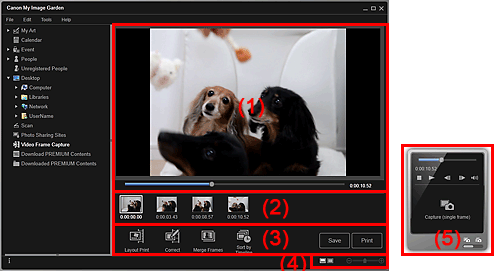
(3) Darbības pogas
(4) Attēlojuma izmēra iestatīšanas josla
(5) Nekustīgu attēlu tveršanas panelis
Parādīts video priekšskatījums.
 (Atskaņošanas slīdnis)
Parāda video atskaņošanas norisi. Pašreizējais atskaņošanas laiks ir redzams pa labi no slīdņa.
Varat vilkt slīdni, lai patītu video uz priekšu vai atpakaļ.
Ja pārslēdzat nekustīgu attēlu tveršanas paneli uz paneli Tvert (vairākus) (Capture (multiple)), zem slīdņa parādās atzīmes  (Tveršanas diapazona sākuma laiks) un
  (Tveršanas diapazona beigu laiks). Varat iestatīt sākuma un beigu pozīcijas, lai automātiski tvertu vairākus attēlus, pārvietojot šīs atzīmes. Novietojiet kursoru virs atzīmes, lai parādītu laika kodu.
Parādīti no video tverto nekustīgo attēlu sīktēli. Koriģēto nekustīgo attēlu sīktēlos parādās atzīme  (Korekcija).

 (Kreisā ritjosla)/(Labā ritjosla)
Ritiniet sadaļu Tvertie attēli pa kreisi vai pa labi, lai parādītu slēptos sīktēlus.
 Izdrukas izkārtojums (Layout Print)
Varat arī izdrukāt vairākus nekustīgus attēlus, novietojot tos izkārtojumā, kas atgādina filmu vai teātri.
Atlasiet attēlu un noklikšķiniet šeit, lai atvērtu dialoglodziņu Atlasiet tematu un galvenās personas (Select Theme and Main People), kurā varat iestatīt video izkārtojuma tematu.
 Dialoglodziņš Atlasiet tematu un galvenās personas
Skats pārslēdzas uz Mans dizains (My Art), kad temata atlase ir pabeigta.
 Koriģēt (Correct)
Parāda skatu Koriģēt (Correct), kurā varat koriģēt nekustīgus attēlus.
 Sapludināt kadrus (Merge Frames)
Parāda skatu Sapludināt kadrus (Merge Frames), kurā varat sapludināt vairākus nekustīgus attēlus vienā attēlā.
 Kārtot pēc laika joslas (Sort by Timeline)
Varat pārkārtot tvertos nekustīgos attēlus laika koda secībā.
Saglabāt (Save)
Atver dialoglodziņu Saglabāt (Save), kurā varat saglabāt tvertos nekustīgos attēlus.
Dialoglodziņš Saglabāt (skats Video kadra tveršana)
Drukāt (Print)
Atver drukas iestatījumu dialoglodziņu, no kura varat drukāt tvertos nekustīgos attēlus.
 (Skats Tvertie attēli)
Pārslēdz skatu uz attēlu sīktēliem.
 (Detalizētas informācijas skats)
Pārslēdz skatu uz attēla priekšskatījumu.
 (Visa attēla skats)
Detalizētas informācijas skatā pielāgo priekšskatījumu loga lielumam.
 (Samazināt/palielināt)
Noklikšķiniet uz  (Samazināt) vai
  (Palielināt), lai samazinātu vai palielinātu attēlojuma izmērus. Varat arī brīvi mainīt attēlojuma izmērus, velkot ar slīdni.
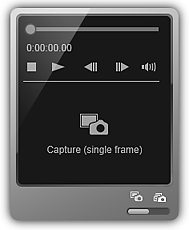
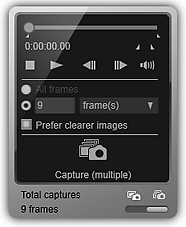
| Panelis Tvert (vienu kadru) (Capture (single frame)) | Panelis Tvert (vairākus) (Capture (multiple)) |
 |
 |
 (Atskaņošanas slīdnis)
Parāda video atskaņošanas norisi. Pašreizējais atskaņošanas laiks ir redzams zem slīdņa.
Varat vilkt slīdni, lai patītu video uz priekšu vai atpakaļ.

 (Tveršanas diapazona sākuma laiks)/(tveršanas diapazona beigu laiks)
Varat norādīt diapazonu, no kura automātiski tvert vairākus attēlus.
Noklikšķinot uz atskaņošanas pozīcijas, ko vēlaties iestatīt kā sākuma/beigu laiku, pogas atzīme zem atskaņošanas slīdņa pārvietojas uz pozīciju, kuru noklikšķinājāt. Sākuma/beigu laiku varat norādīt arī, pārvietojot šo atzīmi.
Novietojiet kursoru virs atzīmes, lai parādītu sākuma/beigu laiku.

 (Iepriekšējais kadrs)/(Nākamais kadrs)
Video pāriet vienu kadru uz priekšu/atpakaļ, katrreiz noklikšķinot.
Ja uz tās noklikšķināt atskaņošanas laikā, video tiek pauzēts.
Noklikšķiniet un turiet pogu nospiestu, lai secīgi pārtītu kadrus uz priekšu/atpakaļ.

 (Atskaņot)/(Pauzēt)
Atskaņo vai pauzē video.
Kad video tiek atskaņots vai apturēts, tiek parādītas vadīklas (Pauzēt) vai (Atskaņot).
 (Apturēt)
Aptur video atskaņošanu.

 (Izslēgt skaņu)/(Ieslēgt skaņu)
Izslēdz/ieslēdz audio.
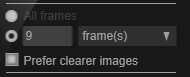 (Tveršanas iestatījumi)
Varat iestatīt nekustīgo attēlu skaitu, ko vēlaties tvert.
Varat atlasīt Visi kadri (All frames), kadrs(-i) (frame(s)), sek int. (sec. int.) vai kadrs int. (frame int.). Ja ir atlasīta opcija kadrs(-i) (frame(s)), sek int. (sec. int.) vai kadrs int. (frame int.), varat arī ievadīt kopējo kadru skaitu, sekunžu vai kadru intervālu.
Atzīmējiet izvēles rūtiņu Izvēlēt. skaidr. att. (Prefer clearer images), lai automātiski tvertu mazāk aizmiglotus kadrus.
 Tvert (vienu kadru) (Capture (single frame))
Tver priekšskatījumā parādīto kadru kā nekustīgu attēlu. Tvertie nekustīgie attēli tiek parādīti sadaļā Tvertie attēli.
Varat tvert attēlus arī no atskaņota video.
 Tvert (vairākus) (Capture (multiple))
Varat tvert vairākus nekustīgus attēlus starp sākuma un beigu laiku, kas norādīts kā tveršanas diapazons, atbilstoši tveršanas apstākļiem. Tvertie nekustīgie attēli tiek parādīti sadaļā Tvertie attēli.
Varat tvert attēlus arī no atskaņota video.
 (Mainīt leņķi/vairāku attēlu tveršana)
Pārslēdz skatu starp paneli Tvert (vienu kadru) (Capture (single frame)) un paneli Tvert (vairākus) (Capture (multiple)).
 Piezīme
Skatiet sadaļu "Nekustīgu attēlu tveršana un drukāšana no videoklipiem", lai uzzinātu, kā tvert nekustīgus attēlus no video.
Lapas sākums |

