

Skatā Mans dizains (My Art) varat pievienot tekstu kartītēm, kolāžām, disku uzlīmēm un citiem objektiem, kuros ietverts tekstlodziņš.
 Svarīgi!
Šī funkcija var nebūt pieejama atkarībā no objekta veida un temata.
 Piezīme
Lai uzzinātu, kā pārslēgt uz skatu Mans dizains (My Art), skatiet sadaļu "Skats Mans dizains".
Turpmākajos aprakstos kā piemērs izmantota kolāžas rediģēšana. Ekrāni var atšķirties atkarībā no izveidotā objekta.
Skatā Mans dizains (My Art) noklikšķiniet uz tekstlodziņa savā objektā.
Zem tekstlodziņa parādās teksta ievadīšanas palete.
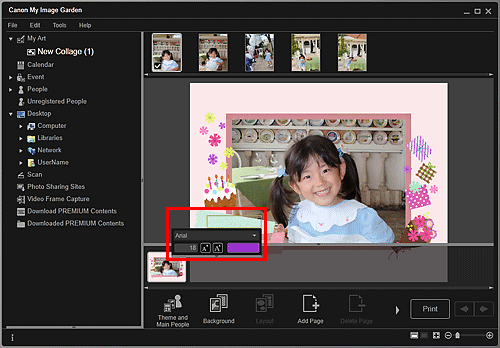
Ievadiet tekstu tekstlodziņā.
Izmantojiet teksta ievades paleti, lai mainītu fonta tipu, fonta lielumu, fonta krāsu un teksta pozīciju.
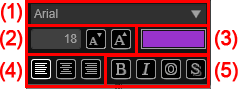
(1) Fonts
Atlasiet fonta tipu.
(2) Lielums
Varat iestatīt fonta lielumu diapazonā no 5 līdz 100 punktiem.
 (Samazināt lielumu)
Samazina fonta lielumu par 1 punktu, katru reizi uz tā noklikšķinot.
 (Palielināt lielumu)
Palielina fonta lielumu par 1 punktu, katru reizi uz tā noklikšķinot.
(3) Krāsa
Varat atlasīt fonta krāsu.
 (Krāsas iestatījums)
Noklikšķiniet, lai atvērtu dialoglodziņu Krāsa (Color). Atlasiet krāsu, ko vēlaties iestatīt.
(4) Teksta izkārtojums
Varat iestatīt, kā vēlaties izlīdzināt tekstu.
Teksta izlīdzināšanai varat atlasīt izlīdzināt pa kreisi, centrēt vai izlīdzināt pa labi.
(5) Fonta stils
Varat iestatīt fonta stilu.
Kā fonta stilu varat atlasīt treknrakstu, slīprakstu, kontūru vai ēnu.
Varat arī iestatīt vairākus fonta stilus.
PiezīmeNoklikšķiniet uz joslas teksta ievades paletes apakšā, lai parādītu vai paslēptu teksta izlīdzināšanu un fonta stilu.
Pieejamie fonta stili atšķiras atkarībā no atlasītā fonta.
Noklikšķiniet ārpus tekstlodziņa.
Ievadītais teksts tiek parādīts objektā.
Lapas sākums |

