

Skatā Mans dizains (My Art) varat mainīt savu objektu fonu katrā lappusē.
 Svarīgi!
Šī funkcija nav pieejama, ja izmantojat PREMIUM saturu.
Šī funkcija var nebūt pieejama atkarībā no objekta veida un temata.
 Piezīme
Lai uzzinātu, kā pārslēgt uz skatu Mans dizains (My Art), skatiet sadaļu "Skats Mans dizains".
Turpmākajos aprakstos kā piemērs izmantota diska uzlīmes rediģēšana. Ekrāni var atšķirties atkarībā no izveidotā objekta.
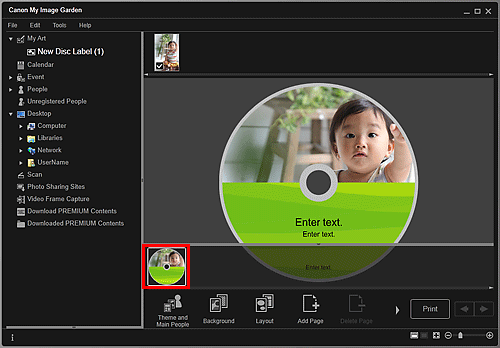
Sadaļā Lappušu sīktēli atlasiet lappusi, kurā vēlaties mainīt fonu.
 Piezīme
Ja netiek parādīta sadaļa Lappušu sīktēli, noklikšķiniet uz joslas virs darbības pogām.
Noklikšķiniet uz Fons (Background).
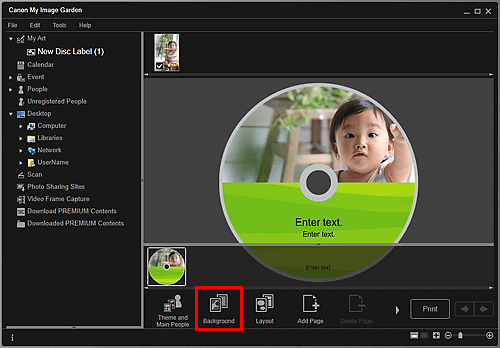
Tiek parādīts dialoglodziņš Atlasīt fonu (Select Background).
Atlasiet fonu.
Dialoglodziņā Atlasīt fonu (Select Background) atlasiet tā fona tipu, ko vēlaties izmanot.
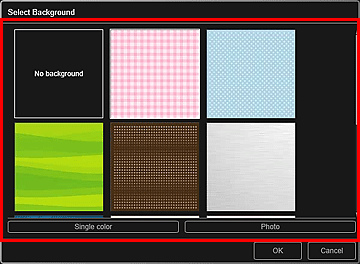
Ja ir atlasīts elements Bez fona (No background)
Fons būs tukšs (balts).
Ja atlasīts parauga attēls
Atlasītais attēls tiek iestatīts kā fons.
Ja ir atlasīts elements Viena krāsa (Single color)
Tiek parādīts dialoglodziņš Krāsa (Color). Atlasiet krāsu, ko vēlaties iestatīt, pēc tam noklikšķiniet uz Labi (OK)
Ja ir atlasīts elements Foto (Photo)
Varat ievietot izvēlētu fotoattēlu fonā.
PiezīmeOpcijas Viena krāsa (Single color) un Foto (Photo) netiek parādītas atkarībā no objekta veida un atlasītā temata.
Noklikšķiniet uz Labi (OK).
Atlasītais fons tiek iestatīts atlasītajai lappusei.
Ja ir atlasīts Foto (Photo), varat ievietot attēlu fonā, velkot un nometot attēlu no sadaļas Materiāli. Varat arī skenēt objektu, piemēram, fotoattēlu, un ievietot to fonā. Ar peles labo pogu noklikšķiniet uz attēla fona sadaļā Rediģēt, pēc tam parādītajā izvēlnē atlasiet Skenētā attēla izmantošana (Use Scanned Image).
Ievietojot fonu, attēla apakšā pa labi parādās fona rediģēšanas rīkjosla, kur varat pielāgot pozīciju, caurspīdīgumu un fona attēla izmērus.
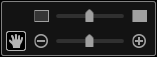
 (Pielāgot pozīciju)
Varat pārslēgt kursoru starp  (Pārvietot) un standartu. Pārslēdziet uz (Pārvietot) un velciet attēlu, lai mainītu tā pozīciju. Pārslēdziet uz standarta kursoru, lai fiksētu attēla pozīciju.
 (Pielāgot caurspīdīgumu)
Varat brīvi pielāgot attēla caurspīdīgumu, velkot slīdni. Caurspīdīgumu varat arī mainīt, noklikšķinot uz  (Caurspīdīgums: 0%) vai
  (Caurspīdīgums: 100%).
 (Samazināt/palielināt)
Noklikšķiniet uz  (Samazināt) vai
  (Palielināt), lai samazinātu vai palielinātu fona attēla attēlojuma izmērus. Varat arī brīvi mainīt attēlojuma izmērus, velkot ar slīdni.
PiezīmeAtkarībā no priekšskatījuma attēlojuma izmēriem fona rediģēšanas rīkjosla var būt paslēpta aiz sadaļas Lappušu sīktēli un to nevar izmantot. Šādā gadījumā noklikšķiniet uz joslas sadaļas Lappušu sīktēli augšdaļā, lai to paslēptu.
Lai uzzinātu, kā ievietot skenētu attēlu fonā, skatiet sadaļu "Attēlu ievietošana".
Lapas sākums |


