

Reģistrējiet informāciju par notikumiem attēlos, lai varētu pārlūkot attēlus pēc notikuma.
Noklikšķiniet uz Kalendārs (Calendar).
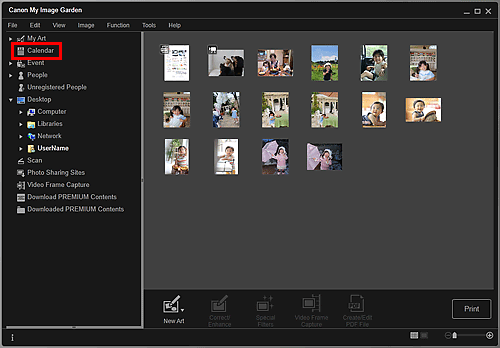
Skats pārslēdzas uz Kalendārs (Calendar).
 Piezīme
Notikumus var reģistrēt tikai tad, ja skats Kalendārs (Calendar) ir iestatīts kā mēneša skats. Ja tas ir iestatīts kā dienas skats, noklikšķiniet uz Mēn. sk. (Month View) ekrāna apakšā labajā pusē, lai pārslēgtu uz mēneša skatu.
Atlasiet datumu, kuram vēlaties reģistrēt notikumu, pēc tam noklikšķiniet uz Reģistrēt notikumu (Register Event).
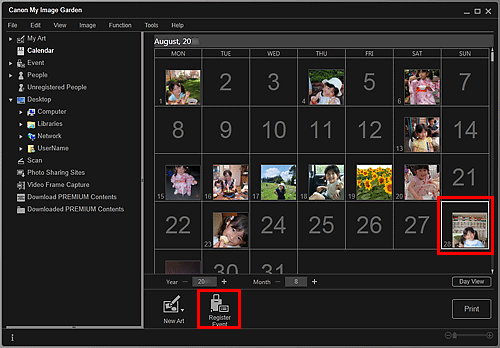
Tiek parādīts dialoglodziņš Reģistrēt notikumu (Register Event).
PiezīmeVarat reģistrēt ne vairāk par četriem notikumiem katrā datumā.
Iestatiet Notikuma nosaukums (Event Name) un Kategorija (Category).
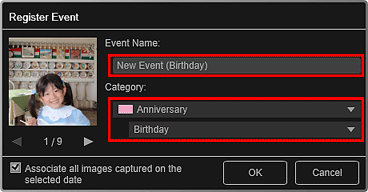 Piezīme
Informāciju par dialoglodziņu Reģistrēt notikumu (Register Event) skatiet sadaļā "Dialoglodziņš Reģistrēt notikumu".
Noklikšķiniet uz Labi (OK).
Skatā Kalendārs (Calendar) parādās notikuma marķējums, un reģistrētā notikuma nosaukums parādās globālajā izvēlnē zem elementa Notikums (Event).
PiezīmeNovietojot kursoru virs jebkuras notikuma marķējuma malas, kursora forma mainās uz  (Kreisā labā bultiņa). Šajā stāvoklī varat vilkt marķējumu, lai pagarinātu vai saīsinātu notikuma periodu.
Lai dzēstu reģistrētu notikumu, ar peles labo pogu noklikšķiniet uz notikuma nosaukuma globālajā izvēlnē zem Notikums (Event) un parādītajā izvēlnē atlasiet Dzēst (Delete).
 Svarīgi!
Ja attēla faila nosaukums ir mainīts vai attēls ir pārvietots, reģistrētā notikumu informācija, iespējams, ir zaudēta.
Pat tad, ja kopējat attēlus ar reģistrētu informāciju par notikumu, reģistrētā informācija par notikumu netiks paturēta.
PiezīmeLai rediģētu informāciju par esošu notikumu, atlasiet notikuma marķējumu skata Kalendārs (Calendar) mēneša skatā, pēc tam noklikšķiniet uz Reģistrēt notikumu (Register Event).
Lapas sākums |


