

Varat pārklāt un sapludināt vairākus no videoklipa tvertos attēlus laika koda secībā, lai izveidotu attēlu, kurā redzams kustīgs objekts.
 Svarīgi!
Varat sapludināt no 5 līdz 30 attēliem.
Sadaļā Koriģēt (Correct) koriģētos attēlus nevar izmantot. Tiks izmantoti sākotnējie nekoriģētie attēli.
 Piezīme
Ieteicams izmantot attēlus, kas tverti no ar nekustīgu kameru (piestiprināta uz trijkāja u. tml.) uzfilmēta videoklipa bez tālummaiņas vai fokusa pielāgošanas filmēšanas laikā.
Skatiet sadaļu "Nekustīgu attēlu tveršana un drukāšana no videoklipiem", lai uzzinātu, kā tvert nekustīgus attēlus.
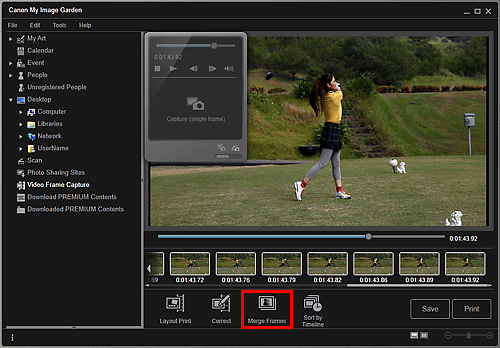
Skata Video kadra tveršana (Video Frame Capture) sadaļā Tvertie attēli atlasiet nekustīgos attēlus, kurus vēlaties sapludināt.
Noklikšķiniet uz Sapludināt kadrus (Merge Frames).
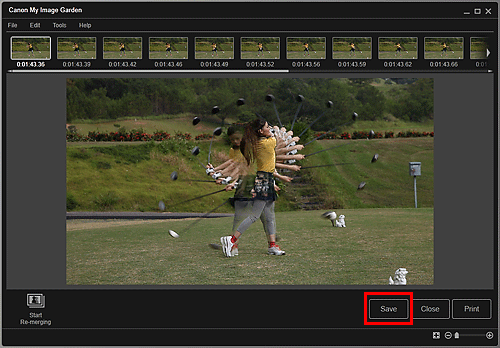
Skats tiek pārslēgts uz Sapludināt kadrus (Merge Frames), un priekšskatījuma apgabalā tiek parādīts sapludināts attēls.
PiezīmeNoklikšķinot uz Sapludināt kadrus (Merge Frames), parādās ziņojumu ekrāns. Ievērojiet ekrānā redzamos norādījumus.
Lai mainītu sapludināmos attēlus, atlasiet attēlus no sadaļas Atlasītie attēli, pēc tam noklikšķiniet uz Sākt atkārt. sapludināš. (Start Re-merging).
Noklikšķiniet uz Saglabāt (Save).
Tiek parādīts dialoglodziņš Saglabāt (Save).
Norādiet saglabāšanas iestatījumus.
 Dialoglodziņš Saglabāt (skats Video kadra tveršana)
PiezīmeIzveidoto attēlu var saglabāt tikai JPEG/Exif formātā.
Noklikšķiniet uz Saglabāt (Save).
Izveidotais attēls tiek saglabāts, un tiek parādīts skats Sapludināt kadrus (Merge Frames).
Noklikšķiniet uz Aizvērt (Close).
Tiek atkārtoti parādīts skats Video kadra tveršana (Video Frame Capture).
Svarīgi!Ja izveidotais attēls netiek saglabāts, sapludinātais saturs tiks dzēsts.
Lapas sākums |


