

Galima nustatyti papildomus įrašomo PDF failo parametrus, pvz., PDF glaudinimo tipą.
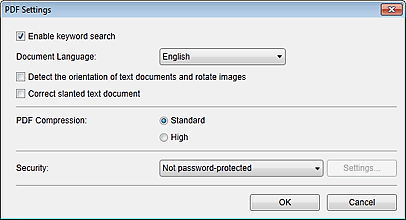
Rodinio Nuskaityti (Scan) dialogo lange Įrašyti (Save) pasirinkite parinkties Duomenų formatas (Data Format) nuostatą PDF ir spustelėkite Parametrai... (Settings...), kad būtų atidarytas dialogo langas PDF parametrai (PDF Settings).
 Svarbu
Pasirinkus mažesnės nei 75 dpi ir didesnės nei 600 dpi raiškos vaizdus galima nustatyti tik Sauga (Security) nuostatą.
Įjungti raktažodžių iešką (Enable keyword search)
Pažymėkite šį žymimąjį langelį, jei norite, kad vaizdų tekstas būtų konvertuotas į teksto duomenis ir kad būtų sukurti iešką pagal raktažodžius palaikantys PDF failai.
Dokumento kalba (Document Language)
Pasirinkite kalbą, pagal kurią vaizduose bus nustatomas tekstas.
Nustatyti tekstinių dokumentų orientaciją ir pasukti vaizdus (Detect the orientation of text documents and rotate images)
Pažymėkite šį žymimąjį langelį, jei norite, kad pagal vaizdų tekstą būtų nustatyta puslapio padėtis ir kuriant PDF failus automatiškai pasukami vaizdai.
SvarbuŠi funkcija siūloma tik pasirinkus vaizdus (teksto dokumentus), kuriuose yra teksto, parašyto kuria nors iš sąraše Dokumento kalba (Document Language) siūlomų kalbų. Ar ši funkcija galima, lemia kalba, kuria parašytas vaizdo tekstas.
Toliau nurodyta, kokių tipų vaizdų puslapio padėties gali nepavykti tinkamai nustatyti, nes juose nepavyksta tinkamai nustatyti teksto.
Jei vaizduose pateikta nedaug teksto
Jei vaizdų teksto šriftas yra mažesnis nei 8 arba didesnis nei 48 taškai
Jei vaizdai kurti naudojant specialųjį šriftą, efektus, pasvirąjį šriftą arba juose yra ranka rašyto teksto
Jei vaizdų fonas yra margas
Koreguoti kreivą tekstinį dokumentą (Correct slanted text document)
Pažymėkite šį žymimąjį langelį, jei norite, kad pagal vaizdų tekstą būtų nustatyta dokumento padėtis ir kuriant PDF failus pakoreguotas pakrypimo kampas (nuo –0,1 iki –10 arba nuo +0,1 iki +10 laipsnių).
SvarbuToliau nurodyta, kokių tipų vaizdų gali nepavykti tinkama pakoreguoti, nes juose nepavyksta tinkamai nustatyti teksto.
Jei vaizduose teksto eilutės yra pasvirę daugiau nei 10 laipsnių arba skiriasi kiekvienos eilutės pasvirimas
Jei vaizduose yra ir vertikalaus, ir horizontalaus teksto
Jei vaizduose naudotas ypač didelis arba ypač mažas šriftas
Jei vaizduose pateikta nedaug teksto
Jei vaizduose yra paveikslėlių / vaizdų
Jei vaizduose yra ranka rašyto teksto
PDF glaudinimas (PDF Compression)
Pasirinkite įrašant atliekamo glaudinimo tipą.
Standartinis (Standard)
Įprastai rekomenduojama pasirinkti šį parametrą.
Didelis (High)
Įrašant failą suglaudinamas jo formatas. Taip pavyks sumažinti tinklo / serverio apkrovą.
SvarbuKartotinai įrašant labai suglaudintus PDF vaizdus, blogėja jų kokybė.
Sauga (Security)
Galima nustatyti sukurtų PDF failų slaptažodžius.
Pasirinkite Apsaugota slaptažodžiu (Password-protected), kad būtų atidarytas dialogo langas Slaptažodžio saugos parametrai (Password Security Settings), kuriame galima nustatyti slaptažodį, pateiktiną norint atidaryti failą, taip pat funkcijų, pvz., redagavimo ir spausdinimo, apribojimus.
Į puslapio viršų |


