

Nuskaitykite vaizduose esantį tekstą ir pateikite jį užrašinėje (įtrauktoje į „Windows“).
 Svarbu
PDF failų į tekstą konvertuoti negalima.
Ar pavyks konvertuoti tekstą, gali lemti pasirinkto vaizdo dydis.
Atidarykite į tekstą norimą konvertuoti vaizdą.
Dešiniuoju pelės klavišu spustelėkite į tekstą norimą konvertuoti vaizdą, o tada atidarytame meniu spustelėkite OCR.
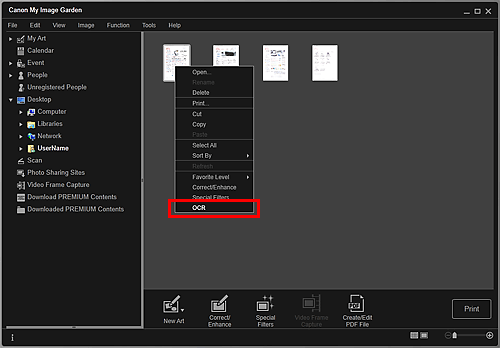
Bus paleista užrašinė (įtraukta į „Windows“) ir joje bus pateiktas tekstas, kurį galima redaguoti.
 Pastaba
Užrašinėje (įtrauktoje į „Windows“) galima išskirti tik kuria nors iš dialogo lango Nuostatos (Preferences) skirtuke Papildomi parametrai (Advanced Settings) siūlomų kalbų parašytą tekstą. Skirtuke Papildomi parametrai (Advanced Settings) spustelėkite Parametrai... (Settings...) ir, atsižvelgdami į norimo nuskaityti dokumento kalbą, nurodykite kalbą.
Jei nuskaitomi keli dokumentai, išskirtą tekstą galima sujungti viename faile.
Užrašinėje („Windows“ programa) rodomas tekstas skirtas naudoti tik kaip nuoroda. Toliau nurodyta, kokių tipų dokumentuose gali būti netinkamai aptinkamas tekstas.
Jei dokumentų teksto šriftas yra mažesnis nei 8 taškai arba didesnis nei 40 taškų (esant 300 dpi)
Jei dokumentai yra pakrypę
Jei dokumentai yra padėti atvirkščiai arba tekstas juose parašytas neįprasta kryptimi (jei simboliai pasukti)
Jei dokumentas kurtas naudojant specialųjį šriftą, efektus, pasvirąjį šriftą arba jame yra ranka rašyto teksto
Jei tarp dokumento teksto eilučių palikti siauri tarpai
Jei dokumentų tekstas išspausdintas ant spalvoto fono
Jei dokumentai yra kelių kalbų
Į puslapio viršų |


