

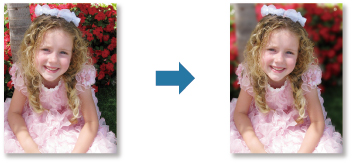
Norint išryškinti objektą arba konkrečias sritis galima sulieti foną.
 Pastaba
Atsižvelgiant į tai, kaip sritis apvesite, jų gali nepavykti nurodyti taip, kaip tikitės.
Šį filtrą efektyvu naudoti koreguojant nuotraukas, kuriose objektas aiškiai išsiskiria iš fono.
Pasirinkite norimą (-us) patobulinti vaizdą (-us).
Pasirinkite vaizdą (-us) ir spustelėkite ekrano apačioje esančią parinktį Specialieji filtrai (Special Filters).
Atidaromas langas Specialieji vaizdo filtrai (Special Image Filters).
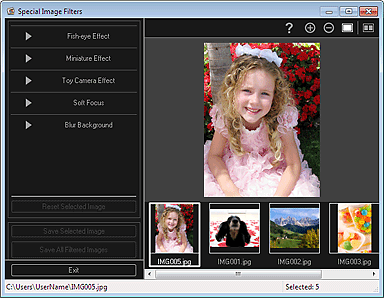
Pasirinktų vaizdų srityje pasirinkite norimą patobulinti vaizdą.
Pasirinktas vaizdas bus pateiktas peržiūros srityje.
PastabaPasirinkus tik vieną vaizdą, pateikiama tik peržiūros sritis – pasirinktų vaizdų sritis nerodoma.
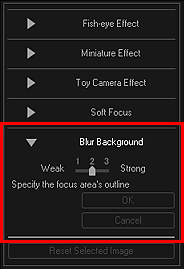
Spustelėkite Sulieti foną (Blur Background).
 Pastaba
Perkeliant po Sulieti foną (Blur Background) esantį šliaužiklį galima keisti efekto lygį.
Žymiklį perkėlus ant peržiūros srities, jis virsta  (plunksna).
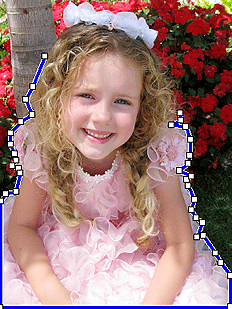
Spustelėdami norimos srities kontūrą apveskite ją linija, taip nurodydami fokusavimo sritį (sritį, kuri nebus sulieta).
 Pastaba
Spustelėdami įrankių juostos mygtuką  (nustatyti kontūrą ir pasirinkti sritį) galite nurodyti, kad kontūras būtų nustatytas automatiškai.
Pasirinkus kontūro nustatymo ir srities pasirinkimo režimą, bus automatiškai nustatytas šalia žymeklio esantis kontūras, tad galėsite nurodyti kontūru apvestą sritį.
Jei norite laikinai atšaukti kontūro nustatymo ir srities pasirinkimo režimą, nurodydami sritį paspauskite klavišą „Shift“.
Atšaukus kontūro nustatymo ir srities pasirinkimo režimą, pirmiau ir vėliau spustelėti taškai bus sujungti tiesia linija.
Paspausdami klavišą „Delete“ nurodytus taškus galite po vieną anuliuoti.
Apvedę sritį spustelėkite pirmąjį tašką.
Žymiklį perkėlus ant pirmojo taško, jis virsta  (pradiniu srities tašku). Jį spustelėjus, pirmasis taškas sujungiamas su paskutiniu, taip nurodant fokusavimo sritį.
 Svarbu
Galima nurodyti net 30 sričių.
PastabaJei norite, kad pirmasis ir paskutinis taškai būtų sujungti automatiškai, dukart spustelėkite paskutinį tašką.
Jei nurodytą sritį norite panaikinti, spustelėkite  (atšaukti pasirinktą sritį).
Jei nurodytą sritį norite redaguoti, atlikite toliau nurodytus veiksmus.
Taško perkėlimas: nuvilkite tašką į norimą vietą
Taško pridėjimas: perkelkite žymeklį ant linijos, kuria apvesta nurodyta sritis; kai žymeklis virs  (pridėti tašką), nuvilkite jį norimą vietą
Taško panaikinimas: tašką nuvilkite prie greta esančio taško – tada jis virs  (naikinti tašką)
Jei sukurtoje srityje sukursite kitą sritį, vidinė sritis taip pat bus sulieta.
Spustelėkite Gerai (OK).
Už nurodytos (-ų) srities (-ių) kontūro esantis fonas bus sulietas, o viršutiniame kairiajame vaizdo kampe bus rodoma žyma  (tobulinimas).
PastabaJei norite, kad pagrečiui būtų pateikti netobulintas ir patobulintas vaizdai, kad galėtumėte juos palyginti ir peržiūrėti rezultatą, spustelėkite  (rodyti palyginimo ekraną).
Jei norite anuliuoti patobulinimą, spustelėkite Atšaukti (Cancel). Tobulinimas, atliktas naudojant kitas funkcijas, išliks.
Spustelėkite Įrašyti pasirinktus vaizdus (Save Selected Image) arba Įraš. visus atfiltr. vaizd. (Save All Filtered Images).
Patobulintas (-i) vaizdas (-i) bus įrašytas (-i) kaip naujas (-i) failas (-i).
PastabaJei norite įrašyti tik patinkantį (-ius) vaizdą (-us), jį (juos) pasirinkite ir spustelėkite Įrašyti pasirinktus vaizdus (Save Selected Image). Jei iš karto norite įrašyti visus patobulintus vaizdus, spustelėkite Įraš. visus atfiltr. vaizd. (Save All Filtered Images).
Patobulintą (-us) vaizdą (-us) galima įrašyti tik JPEG / „Exif“ formatu.
Spustelėkite Išeiti (Exit).
SvarbuJei patobulinto (-ų) vaizdo (-ų) neįrašysite, tobulinimas bus anuliuotas.
Į puslapio viršų |


