

Javíthat, illetve retusálhatja képeket.
Jelenítse meg a Képek javítása/feljavítása (Correct/Enhance Images) ablakot a következő műveletek egyikével.
Válassza ki a használandó képeket a Saját művek (My Art) nézet Szerkesztés területén, majd kattintson a képernyő alján található Javítás / feljavítás (Correct/Enhance) lehetőségre
Válasszon ki kép(ek)et a Naptár (Calendar) nézet Napi néz. (Day View) nézetében, Esemény (Event) nézetben, Emberek (People) nézetben, Fel nem vett emberek (Unregistered People) nézetben vagy mappa nézetben, majd kattintson a Javítás / feljavítás (Correct/Enhance) lehetőségre a képernyő alján
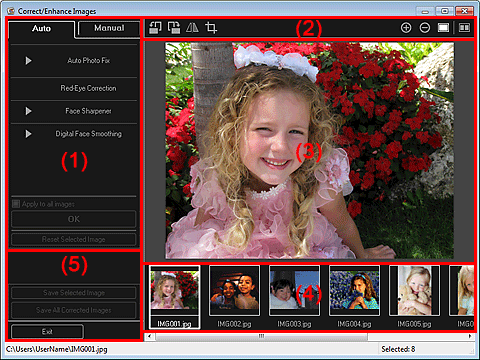
(1) A képjavítás/-retusálás területe
(3) Előnézet terület
(4) Kiválasztott képek területe
(5) Műveletgombok
Az elérhető beállítások és eljárások különböznek az Automatikus (Auto) és a Kézi (Manual) fülön.
Kattintson az Automatikus (Auto) vagy a Kézi (Manual) fülre a fülek közötti váltáshoz.
Az egész képet javíthatja vagy retusálhatja az Automatikus (Auto) fülön.
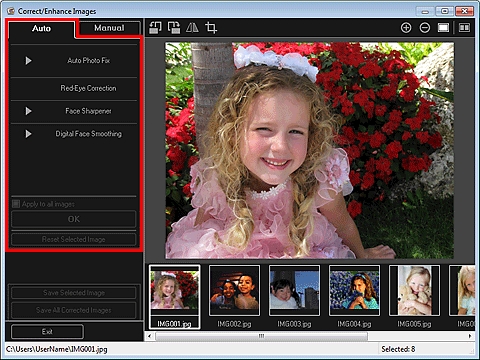
Automatikus fényképjavítás (Auto Photo Fix)
Nyomtatásra kész fényképek esetében automatikusan javít a fényképeken.
 Megjegyzés
Nyomtatáskor automatikusan javíthat a fotókon. A beállítási eljárásról lásd a „Nyomtatási beállítások párbeszédpanel” részt.
Legyenek elsődlegesek az Exif-inf.-k (Prioritize Exif info)
Jelölje be a négyzetet, ha a javításokat elsődlegesen a felvétel elkészítésekor érvényes beállítások alapján szeretné elvégezni.
Törölje a négyzet jelölését, ha a javításokat a képelemzési eredmények alapján szeretné elvégezni. Ajánlott, hogy általában ezt a beállítást használja.
MegjegyzésAz Exif egy szabványos formátum a fényképezés különböző adatainak a digitális fényképekbe (JPEG) történő ágyazására.
Automatikusan elvégezheti fotók számára szükséges korrigálásokat nyomtatáskor az Exif információk alapján. A beállítási eljárásról lásd a „Nyomtatási beállítások párbeszédpanel” részt.
Vörösszem korrekció (Red-Eye Correction)
A vörösszem-effektus eltávolítására szolgál.
MegjegyzésNyomtatáskor automatikusan korrigálhatja a vörösszem-effektust. A beállítási eljárásról lásd a „Nyomtatási beállítások párbeszédpanel” részt.
Arc élesítése (Face Sharpener)
Élesíthet a fókuszon kívül eső arcokon.
A korrekció szintje megváltoztatható a csúszka használatával.
Digitális arcsimítás (Digital Face Smoothing)
Megszépíti a bőrt a foltok és ráncok csökkentésével.
A korrekció szintje megváltoztatható a csúszka használatával.
Alkalmazás minden képre (Apply to all images)
Ha bejelöli ezt a jelölőnégyzetet, akkor automatikusan javíthat a kiválasztott képek terület összes képén.
OK
A megadott javításokat/retusálást alkalmazza a kép(ek)re.
Kiválasztás törlése (Reset Selected Image)
Visszaállítja a javított/retusált képeket az eredeti javítatlan/retusálatlan állapotra.
Két menü található a Kézi (Manual) fülön: Beállítás (Adjust) és Javítás / feljavítás (Correct/Enhance).
Hsaználja a Beállítás (Adjust) menüt a fényerő és a kontraszt állításához vagy az egész kép élesítéséhez.
Használja a Javítás / feljavítás (Correct/Enhance) menüt bizonyos területek javításához/retusálásához.
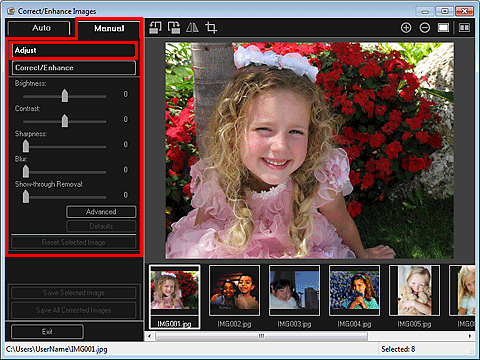
Fényesség (Brightness)
Itt állíthatja be a teljes kép fényerejét.
A kép sötétítéséhez balra, világosításához pedig jobbra húzza a csúszkát.
Kontraszt (Contrast)
Itt állíthatja be a kép kontrasztját. Ha a kép túlságosan egybeolvad, és nem elég kontrasztos, módosíthatja a kontraszt mértékét.
A kép kontrasztjának növeléséhez jobbra, a csökkentéséhez pedig balra húzza a csúszkát.
Élesség (Sharpness)
Kiemeli az elemek körvonalát, így élesíti a képet. Ha a fénykép vagy a szöveg homályos, módosítsa az élességet.
Ha élesíteni kívánja a képet, húzza jobbra a csúszkát.
Homály (Blur)
Elmossa az elemek körvonalát, így lágyítja a képet.
Ehhez húzza jobbra a csúszkát.
Átnéző eltávolítás (Show-through Removal)
Eltávolítja az ellenkező oldalon lévő szöveg átütését vagy az alapszínt. Az átütési szint módosításával megakadályozhatja, hogy a szöveg átüssön a vékony dokumentumok hátulján, és hogy az alapszín megjelenjen a képen.
Az alapszínek eltávolítási hatásának növeléséhez jobbra, a csökkentéséhez pedig balra húzza a csúszkát.
Egyebek (Advanced)
Megjeleníti az Egyéb beállítások (Advanced Adjustment) párbeszédablakot, ahol finomabban állíthatja be a kép fényerejét és színtónusát.
A Fényesség/Kontraszt (Brightness/Contrast) és Tónus (Tone) esetén válasszon egy színt a Csatorna (Channel) résznél a Piros (Red), Zöld (Green) vagy Kék (Blue) egyikének beállításához, vagy válassza a Mester (Master) lehetőséget a három színt egyszeri állításához.
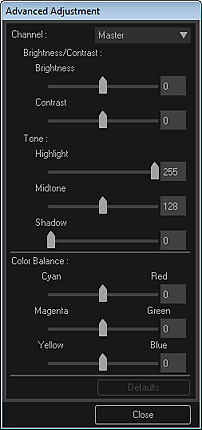
Fényesség/Kontraszt (Brightness/Contrast)
Állíthat a kép fényerején és a kontrasztján.
Mozgassa a Fényesség (Brightness) csúszkát balra a kép sötétítéséhez, jobbra a világosításához.
Mozgassa a Kontraszt (Contrast) csúszkát balra a kép kontrasztjának csökkentéséhez, jobbra a növeléséhez.
Tónus (Tone)
Beállítja a fényerő egyensúlyát a Világos (Highlight) (legvilágosabb szint), az Árnyék (Shadow) (legsötétebb szint) és a Középtónus (Midtone) (a Világos (Highlight) és az Árnyék (Shadow) közti szín) értékeinek meghatározásával.
Mozgassa a Világos (Highlight) csúszkát balra a kép világosításához.
Mozgassa a Középtónus (Midtone) csúszkát balra a kép világosításához, jobbra a sötétítéséhez.
Mozgassa az Árnyék (Shadow) csúszkát jobbra a kép sötétítéséhez.
Színegyensúly (Color Balance)
Állíthat a kép színeinek élénkségén és tónusán.
Mozgassa a Színegyensúly (Color Balance) csúszkát balra vagy jobbra az adott szín kiemeléséhez.
Alapértelmezés (Defaults)
Alapértelmezett értékre állít minden beállítást.
Bezárás (Close)
Bezárja az Egyéb beállítások (Advanced Adjustment) párbeszédablakot.
 Megjegyzés
A Beállítás (Adjust)nál beállított Fényesség (Brightness) és Kontraszt (Contrast) értékek nem változnak akkor sem, ha megváltoztatja a fényerőt és a színtónust az Egyéb beállítások (Advanced Adjustment) párbeszédablakban.
Alapértelmezés (Defaults)
Visszaállít minden beállítást (fényerő, kontraszt, élesség, homályosság és átütések eltávolítása) az eredeti értékre.
Kiválasztás törlése (Reset Selected Image)
Visszaállítja a javított/retusált képeket az eredeti javítatlan/retusálatlan állapotra.
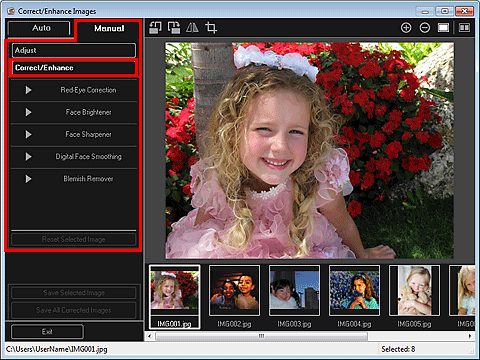
Vörösszem korrekció (Red-Eye Correction)
Kijavítja a vörös szemeket a kijelölt területen.
A korrekció szintje megváltoztatható a csúszka használatával.
Arc fényesítése (Face Brightener)
Javít az egész képen a kiválasztott tereületen belüli és körüli arcterület világosításával.
A korrekció szintje megváltoztatható a csúszka használatával.
Arc élesítése (Face Sharpener)
Javít az egész képen a kiválasztott tereületen belüli és körüli arcterület élesítésével.
A korrekció szintje megváltoztatható a csúszka használatával.
Digitális arcsimítás (Digital Face Smoothing)
Megszépíti a bőrt a foltok és ráncok csökkentésével a kijelölt területen.
A korrekció szintje megváltoztatható a csúszka használatával.
Folteltávolítás (Blemish Remover)
Csökkenti az anyajegyek láthatóságát a kijelölt területen.
OK
A kiválasztott javításokat/retusálást alkalmazza a megadott területre.
Visszav. (Undo)
Törli a legutóbb végzett javítást/retusálást.
Kiválasztás törlése (Reset Selected Image)
Visszaállítja a javított/retusált képeket az eredeti javítatlan/retusálatlan állapotra.
 Megjegyzés
Ha a Képek javítása/feljavítása (Correct/Enhance Images) ablakot a Saját művek (My Art) nézetből jeleníti meg, akkor a  (90°-os elforgatás balra),
  (90°-os elforgatás jobbra),
  (Vízszintesen tükröz) és
  (Vágás) lehetőségek nem jelennek meg.
(90°-os elforgatás balra)/(90°-os elforgatás jobbra)
A szkennelt képet 90 fokkal forgathatja el az óramutató járásával ellenkező irányban minden egyes kattintással.
(Vízszintesen tükröz)
A képet vízszintes irányban átfordítja.
(Vágás)
Megjeleníti a Vágás (Crop) ablakot, ahol vághatja a képet.

 (Nagyítás)/(Kicsinyítés)
Az előnézetet nagyítja vagy kicsinyíti minden kattintással.
 (Teljes kép nézet)
Az előnézetet a terület méretéhez igazítja.
 (Javítást összehasonlító képernyő)
Megjeleníti összehasonlításhoz a javítás vagy retusálás előtti és utáni képeket tartalmazó Képek összevetése (Compare Images) ablakot.
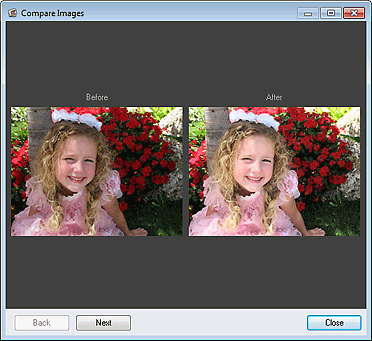
Előtte (Before)
Megjelenik a javítás vagy retusálás előtti kép.
Utána (After)
Megjelenik a javítás vagy retusálás utáni kép.
Vissza (Back)/Következő (Next)
Az előző/következő képre vált.
Ez a funkció nem elérhető, ha egy kép van kiválasztva.
Bezárás (Close)
Bezárja a Képek összevetése (Compare Images) ablakot.
Megjeleníti a javított vagy retusált kép előnézetét.
A javított/retusált képeknél megjelenik a  (Javítás/Retusálás) jel.
Megjeleniíti a képek indexképeit, ha több képet választott ki a Képek javítása/feljavítása (Correct/Enhance Images) ablak megjelenítésekor.
Ez a terület nem jelenik meg, ha egy kép volt kiválasztva a Képek javítása/feljavítása (Correct/Enhance Images) ablak megjelenésekor.
A javított/retusált képeknél megjelenik a (Javítás/Retusálás) jel.
MegjegyzésEz a terület nem jelenik meg, ha több kép volt kiválasztva a Saját művek (My Art) nézetben a Képek javítása/feljavítása (Correct/Enhance Images) ablak megjelenítésekor; csak a legutoljára kiválasztott kép előnézete jelenik meg.
Kiválasztott képek mentése (Save Selected Image)
Megjeleníti a Mentés (Save) párbeszédablakot, ahol elmentheti az Előnézet területen megjelenő javított vagy retusált képet.
 Mentés párbeszédablak (Képek javítása/feljavítása vagy Különleges képeffektusok ablak)
Összes javított kép mentése (Save All Corrected Images)
Megjeleníti a Mentés (Save) párbeszédablakot, ahol elmentheti az összes javított vagy retusált képet a Kiválasztott képek területről.
Mentés párbeszédablak (Képek javítása/feljavítása vagy Különleges képeffektusok ablak)
Kilépés (Exit)
Bezárja a Képek javítása/feljavítása (Correct/Enhance Images) ablakot.
A lap tetejére |


