
Добавление и настройка текстовых полей
На экране правки объекта можно добавлять текстовые поля на макеты фотографий, коллажи, открытки и этикетки для дисков (CD/DVD/BD). Можно также настроить положение, форму и другие параметры текстовых полей.
 Внимание!
- Эта функция может быть недоступна в зависимости от темы объекта.
- В зависимости от рабочей среды возможность добавления вертикальных текстовых полей может отсутствовать.
- Круговые текстовые поля, включенные в некоторые макеты этикеток дисков (CD/DVD/BD), нельзя настраивать.
 Примечание.
- Можно добавлять горизонтальные и вертикальные текстовые поля на макеты фотографий, коллажи и открытки. На этикетки для дисков (CD/DVD/BD) наряду с горизонтальными или вертикальными текстовыми полями можно добавлять и круговые.
- Сведения о переходе к экрану правки объекта см. в разделе «Экран правки объекта».
- В следующих описаниях в качестве примера используется редактирование макета фотографии. В зависимости от создаваемых объектов доступные параметры могут отличаться.
Добавление текстового поля
-
В области эскизов страниц выберите страницу, на которую нужно добавить текстовое поле.
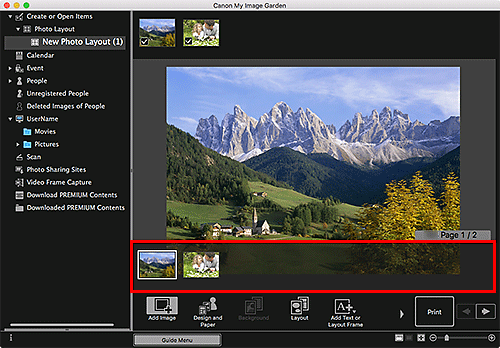 Примечание.
- Если область эскизов страниц не отображается, щелкните панель над кнопками операций.
-
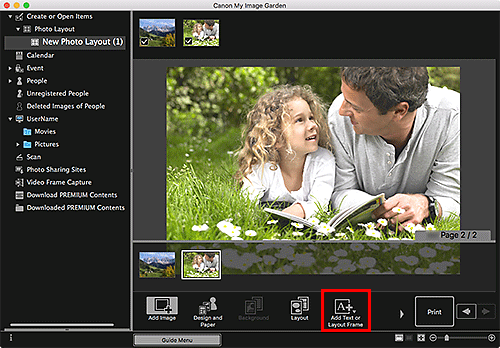
Щелкните Добавить текст/рамку м-та (Add Text or Layout Frame).
-
В появившемся меню выберите Текст (по горизонтали) (Text (Horizontal)), Текст (по вертикали) (Text (Vertical)) или Текст (дуга) (Text (Arch)).
Форма курсора изменится на
 (Указание области для текстового поля).Примечание.
-
В зависимости от рабочей среды возможность добавления вертикальных текстовых полей может отсутствовать.
-
-
Перетащите курсор в нужное место, чтобы указать размер текстового поля.
Под добавленным текстовым полем появится панель настроек текста, в которой можно ввести текст.
Настройка текстового поля
-
В области эскизов страниц выберите страницу, на которой нужно настроить текстовое поле.
-
Наведите курсор на нужный текст для настройки.
При наведении курсора на рамку текстового поля его форма изменится на
 (Перемещение текстового поля). Щелкните рамку, чтобы отобразить панель настройки текстового поля.
 -
Измените угол, положение текстового поля и фоновый цвет с помощью панели настройки текстового поля.
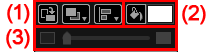
(1) Поворот/Выравнивание
 (Поворот на 90°)
- Каждым щелчком кнопки текстовое поле поворачивается на 90°.
 (Порядок)
- Щелкните, чтобы отобразить меню. Можно изменить порядок показа текстовых полей.
 (Выровнять или распределить)
- Щелкните, чтобы отобразить меню. Можно изменить выравнивание/распределение текстовых полей.
Примечание.
- При выборе таких параметров, как Выровнять по левому краю (Align Left) совместно с флажком Выровнять относительно страницы (Align to Page), на странице выполняется выравнивание/распределение.
- Параметр Выровнять выделенные объекты (Align Selected Objects) доступен при выборе нескольких текстовых полей или рамок макетов изображений.
- Параметры выравнивания/распределения недоступны для круговых текстовых полей.
(2) Фоновый цвет

 (Без фонового цвета)/(Использовать фоновый цвет)
- Вид кнопок меняется при нажатии. Если выбран параметр (Использовать фоновый цвет), к фону текстового поля будут применены следующие параметры.
 (Настройка цвета)
- Щелкните для отображения диалогового окна Цвета (Colors). Выберите необходимый цвет.
(3) Прозрачность
 (Регулятор прозрачности)
- Щелкните
 (Уменьшить прозрачность) или
  (Увеличить прозрачность), чтобы регулировать прозрачность текстового поля с шагом 10 %. Можно также с легкостью изменять прозрачность, перетаскивая регулятор.
Примечание.- Рамку текстового поля можно перетаскивать для изменения его положения.
- Углы рамки текстового поля можно перетаскивать для изменения его размера.
- При перемещении курсора на угол текстового поля его форма изменится на
 (Свободное вращение), что позволяет свободно вращать текстовое поле путем перетаскивания.
 - С помощью меню, которое открывается при удерживании клавиши Ctrl и щелчке текстового поля, вы можете вырезать, копировать, удалить текстовое поле или изменить порядок показа либо выравнивание/распределение текстовых полей. Вырезанный или скопированный текст можно вставить с помощью меню, которое открывается, если щелкнуть страницу мышью, удерживая клавишу Control.
