
Vista Recortar (Vista Escanear)
Puede recortar las imágenes escaneadas.
Haga clic en Recortar (Crop) en la vista Escanear (Scan) para cambiar a la vista Recortar (Crop).
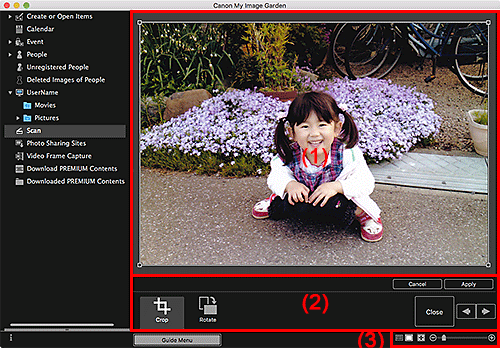
- (1) Área de vista preliminar
- (2) Botones de operación
- (3) Barra Configuración de tamaño de visualización
(1) Área de vista preliminar
Muestra la vista previa de la imagen que se va a recortar.
El área que se va a recortar se indica mediante un marco blanco.
(2) Botones de operación
 Recortar (Crop)
- Vuelve a la vista Escanear (Scan).
 Girar (Rotate)
- Gira la imagen mostrada en el área de vista previa 90° en sentido horario con cada clic.
- Cancelar (Cancel)
- Restablece el recuadro blanco a la posición predeterminada.
- Aplicar (Apply)
- Aplica recorte.
- Cerrar (Close)
- Vuelve a la vista Escanear (Scan) sin aplicar recortes.
 (Imagen anterior/Imagen siguiente)
- Cambia la imagen mostrada cuando hay varias imágenes escaneadas.
(3) Barra Configuración de tamaño de visualización
 (Vista de miniaturas)
- La vista cambia a Escanear (Scan).
 (Vista de imagen completa)
- Ajusta la vista previa al tamaño del área.
 (Reducir/Ampliar)
- Haga clic en
 (Reducir) o
  (Ampliar) para reducir o ampliar el tamaño de visualización. También puede cambiar libremente el tamaño mostrado arrastrando el control deslizante.
