

Vous pouvez numériser avec des paramètres adaptés aux documents.
 Remarque
Vous pouvez même numériser deux petits éléments ou plus simultanément. Pour plus d'informations, reportez-vous à la section « Numérisation de plusieurs éléments simultanément » correspondant à votre modèle et accessible depuis l'accueil du Manuel en ligne.
Placez l'élément sur la vitre ou dans le CAD (chargeur automatique de documents).
RemarquePour plus d'informations sur la mise en place des éléments, reportez-vous à la section « Mise en place des éléments (lors de la numérisation à partir d'un ordinateur) » correspondant à votre modèle et accessible depuis l'accueil du Manuel en ligne.
Cliquez sur Numériser.
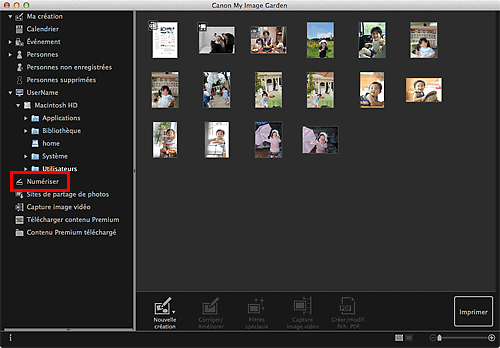
La vue Numériser apparaît.
Cliquez sur Document.
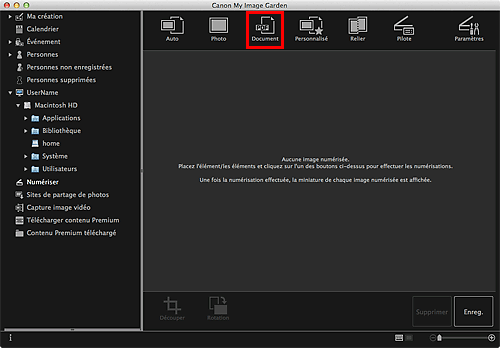
La numérisation commence.
RemarqueCliquez sur Annuler pour annuler la numérisation.
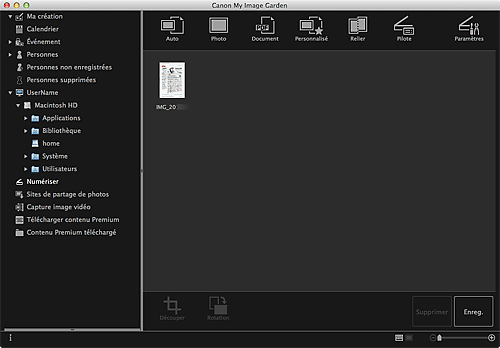
Une fois la numérisation terminée, l'image apparaît en tant que miniature.
 Remarque
Cliquez sur Enreg. pour enregistrer les images numérisées.
Vous pouvez définir l'emplacement d'enregistrement des images numérisées dans l'onglet Paramètres avancés de la boîte de dialogue Préférences. Pour afficher cette boîte de dialogue, sélectionnez Préférences... dans le menu My Image Garden. Pour plus d'informations sur la procédure de configuration, reportez-vous à la section « Onglet Paramètres avancés ».
RemarqueVous pouvez également imprimer les images numérisées. Pour afficher la boîte de dialogue Paramètres d'impression, tout en maintenant la touche Ctrl enfoncée, cliquez sur une miniature et sélectionnez Imprimer... dans le menu affiché. Sélectionnez l'imprimante et le papier à utiliser, puis cliquez sur Imprimer.
Haut de la page |



