
Inicio de Media Configuration Tool
Existen dos formas de iniciar Media Configuration Tool: una en modo Normal y otra en modo Agregar papel, diseñado específicamente para agregar y actualizar todo lo referente al papel.
Siga el procedimiento descrito a continuación para iniciar Media Configuration Tool.
Inicio en modo Normal
Realice cualquiera de las siguientes opciones:
-
Seleccione la impresora en la que desee cambiar la información de tipos de papel en la hoja Herramienta básica (Basic Tool) de Quick Utility Toolbox y, a continuación, haga clic en el botón Configuración de soporte (Media Configuration).
-
Haga clic en el botón Media Configuration Tool de la hoja Herramienta de gestión (Management Tool) en Quick Utility Toolbox.
-
Inicio desde el programa
-
Para Windows 10
En la Barra de tareas (Taskbar)
 (botón Inicio (Start)), haga clic en Canon Utilities > Media Configuration Tool.
 -
Para Windows 8.1
Haga clic en Media Configuration Tool en la pantalla Inicio (Start).
Si Media Configuration Tool no se muestra en la pantalla Inicio (Start), seleccione el acceso Buscar (Search) y busque Media Configuration Tool.
-
Para Windows 7
Haga clic en Media Configuration Tool en el menú Inicio (Start).
-
Inicio en modo Agregar papel
Realice cualquiera de las siguientes opciones:
-
Haga doble clic en el archivo de información de tipos de papel (Media Information File/archivo .am1x) o el archivo de copia de seguridad de información de tipos de papel (archivo .amb).
-
Inicio desde el programa
-
Para Windows 10
En la Barra de tareas (Taskbar)
(botón Inicio (Start)), haga clic en Canon Utilities > Agregar papel de Media Configuration Tool (Media Configuration Tool Add Paper). -
Para Windows 8.1
Haga clic en Agregar papel de Media Configuration Tool (Media Configuration Tool Add Paper) en la pantalla Inicio (Start).
Si Agregar papel de Media Configuration Tool (Media Configuration Tool Add Paper) no se muestra en la pantalla Inicio (Start), seleccione el acceso Buscar (Search) y busque Agregar papel de Media Configuration Tool (Media Configuration Tool Add Paper).
-
Para Windows 7
Haga clic en Agregar papel de Media Configuration Tool (Media Configuration Tool Add Paper) en el menú Inicio (Start).
-
 Nota
Nota
-
Quick Utility Toolbox es una aplicación de software de Canon.
-
Cuando se conecta a una impresora, la información de tipos de papel adquirida de la impresora se guarda como caché en Media Configuration Tool. Las pantallas de inicio son diferentes en función de si existen cachés o no en Media Configuration Tool.
-
Conexión inicial a la impresora (sin cachés)
Consulte esta sección si no hay cachés.
-
Segunda conexión o posterior a la impresora (con cachés)
Consulte esta sección si hay cachés.
-
-
Para obtener información detallada sobre el modo Agregar papel, consulte "Adición de información de tipos de papel haciendo doble clic en el archivo de información de tipos de papel".
-
Las cachés de la impresora también se pueden eliminar. Para obtener información detallada sobre cómo eliminar cachés, consulte "Cuadro de dialogo Borrar caché".
Conexión inicial a la impresora (sin cachés)
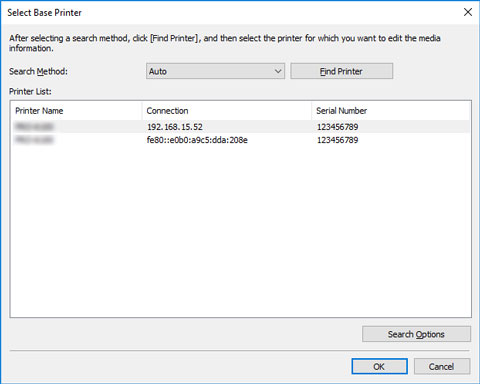
Si no hay cachés en Media Configuration Tool, se buscan las impresoras en el inicio y aparece el cuadro de diálogo Seleccionar impresora base (Select Base Printer).
Nota
-
El cuadro de diálogo Seleccionar impresora base (Select Base Printer) puede tardar unos instantes en aparecer.
-
Seleccione la impresora en la que desee cambiar la información de tipos de papel y haga clic en el botón Aceptar (OK).
-
Cuando se inicia desde la hoja Herramienta básica (Basic Tool) de Quick Utility Toolbox, solo se muestran en la pantalla principal las impresoras seleccionadas con Quick Utility Toolbox.
-
Si no aparece la impresora cuya información de tipos de papel desea actualizar, haga clic en el botón Buscar impresora (Find Printer) o seleccione IPv4/IPv6 como Método de búsqueda (Search Method). A continuación, haga clic en el botón Buscar impresora (Find Printer) e introduzca directamente la dirección IP de la impresora.
-
Para buscar por comunidad SNMP, haga clic en Opciones de búsqueda (Search Options) y, a continuación, elija Especificar nombre de comunidad (Specify community name).
-
Haga clic en el botón Sí (Yes) o No.
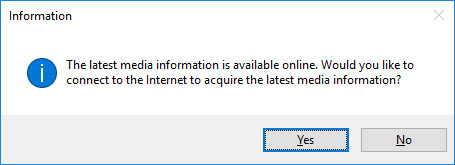 Nota
Nota-
Haga clic en el botón Sí (Yes) para obtener la información de tipos de papel. Aparece el cuadro de diálogo Añadir/Actualizar información de tipos de papel (Add/Update Media Information) y puede comprobar la información de tipos de papel más reciente.
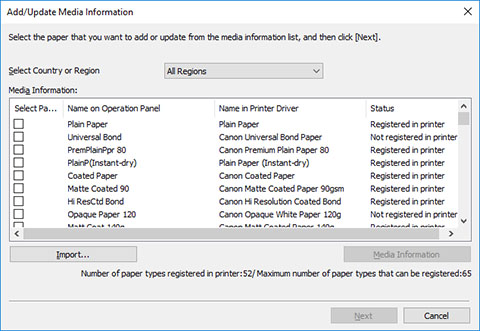
Para añadir información de tipos de papel, hágalo mientras consulta "Añadir información de tipos de papel".
Para cancelar sin añadir información de tipos de papel, haga clic en el botón Cancelar (Cancel).
-
Si aparece el siguiente mensaje, no se ha podido descargar el archivo de información de tipos de papel de Internet.
Para obtener el archivo de información de tipos de papel, utilice un ordenador conectado a Internet.
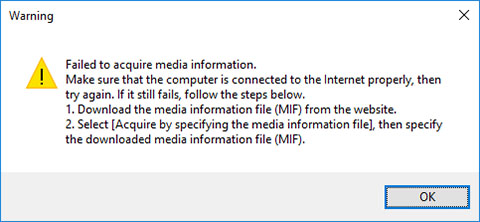
Al hacer clic en el botón Aceptar (OK), se muestra el cuadro de diálogo Adquirir el archivo de información de tipos de papel (Acquire Media Information File).
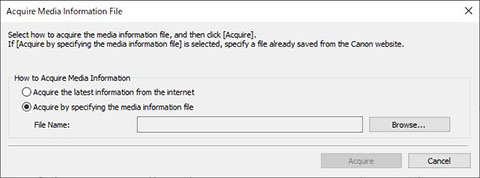
Para especificar el archivo de información de tipos de papel, seleccione Adquirir especificando el archivo de información de tipos de papel (Acquire by specifying the media information file), haga clic en el botón Examinar (Browse) y especifique el archivo en el cuadro de diálogo Abrir (Open).
-
Puede añadir información de tipos de papel más tarde.
Se muestra la pantalla principal.
La información de tipos de papel para la impresora seleccionada aparece en la pantalla principal.
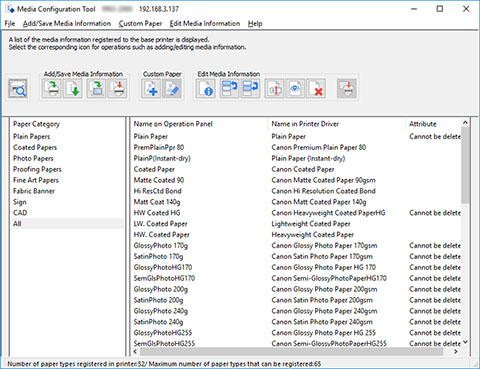
A continuación, vaya a "Añadir información de tipos de papel".
-
Nota
Aparece un mensaje sobre la información de tipos de papel más reciente.
Segunda conexión o posterior a la impresora (con cachés)
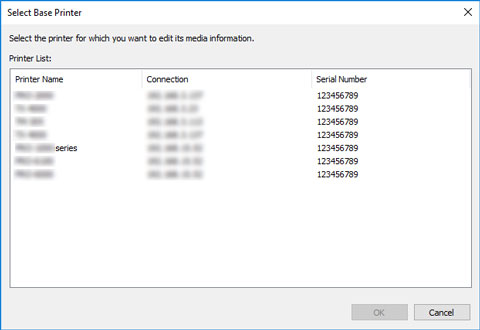
Si hay cachés en Media Configuration Tool, aparecerá el cuadro de diálogo Seleccionar impresora base (Select Base Printer). En el cuadro de diálogo Seleccionar impresora base (Select Base Printer) aparece una lista de las impresoras en las que hay cachés.
Nota
- Incluso si hay cachés, el sistema se conecta a la impresora para comprobar la información de tipos de papel más reciente de la impresora.
-
En la lista, seleccione la impresora en la que desee cambiar la información de tipos de papel y haga clic en el botón Aceptar (OK).
 Importante
-
Si el sistema no se puede conectar a la impresora, aparece el mensaje siguiente.
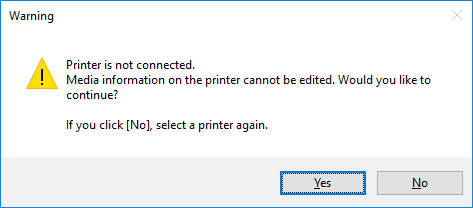
Haga clic en el botón No para seleccionar una impresora base distinta.
Si selecciona el botón Sí (Yes), se mostrará la pantalla principal. Sin embargo, no podrá agregar o editar la información de soporte.
Examine "Cambio de la impresora base" y seleccione la impresora base para agregar y editar la información de soporte.
Nota-
El cuadro de diálogo Seleccionar impresora base (Select Base Printer) no aparece si hay solo 1 caché. El sistema se conecta automáticamente a la impresora en la que está la caché y muestra la pantalla principal.
-
Si la información de tipos de papel en Internet ha cambiado, aparece el mensaje siguiente.
Haga clic en el botón Sí (Yes) para obtener la información de tipos de papel. Aparece el cuadro de diálogo Añadir/Actualizar información de tipos de papel (Add/Update Media Information) y puede comprobar la información de tipos de papel más reciente.
Para agregar información de soporte, consulte "Añadir información de soporte".
Para cancelar sin añadir información de tipos de papel, haga clic en el botón Cancelar (Cancel).
-
Si aparece el siguiente mensaje, no se ha podido descargar el archivo de información de tipos de papel de Internet.
Para obtener el archivo de información de tipos de papel, utilice un ordenador conectado a Internet.
Al hacer clic en el botón Aceptar (OK), se muestra el cuadro de diálogo Adquirir el archivo de información de tipos de papel (Acquire Media Information File).
Para especificar el archivo de información de tipos de papel, seleccione Adquirir especificando el archivo de información de tipos de papel (Acquire by specifying the media information file), haga clic en el botón Examinar (Browse) y especifique el archivo en el cuadro de diálogo Abrir (Open).
-
Puede añadir información de tipos de papel más tarde.
-
-
Se muestra la pantalla principal.
La información de tipos de papel para la impresora seleccionada aparece en la pantalla principal.
A continuación, vaya a "Añadir información de tipos de papel".
Añadir información de tipos de papel
-
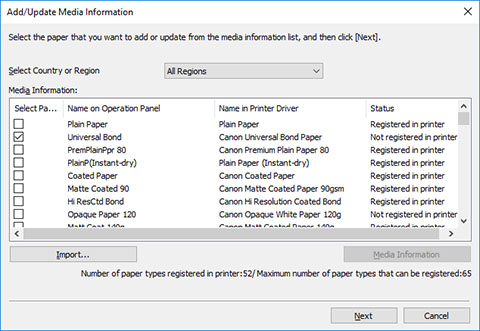
Seleccione la casilla de verificación de la información de tipos de papel que desee agregar de la información de tipos de papel mostrada y, a continuación, haga clic en el botón Siguiente (Next).
 Nota
Nota-
El estado de registro del papel de esta impresora se mostrará en Estado (Status).
-
No registrado en impr. (Not saved to printer)
Este papel no está registrado en la impresora.
-
Actualización disponible (Update Available)
No se ha actualizado este papel. Se ha registrado en la impresora.
-
Registrado en impresora (Saved to printer)
La información del papel más actualizada registrada en la impresora.
-
-
Si selecciona su país o región en Seleccionar país o región (Select Country or Region), solo se mostrará el papel disponible en su país o región.
-
Si selecciona la información de tipos de papel y hace clic en el botón Información de tipos de papel (Media Information), aparece el cuadro de diálogo Documento de referencia sencillo (Simple Paper Reference), que le permitirá comprobar los datos de la información detallada de los tipos de papel seleccionados.
-
Haga clic en el botón Importar (Import). Aparecerá el cuadro de diálogo Abrir (Open), que le permite seleccionar la información de tipos de papel para importarla desde el ordenador.
-
Si se supera el Número máximo de tipos de papel que se pueden registrar (Maximum number of paper types that can be saved) mostrado en la parte inferior izquierda de la pantalla principal, no podrá agregar información de soporte a la impresora.
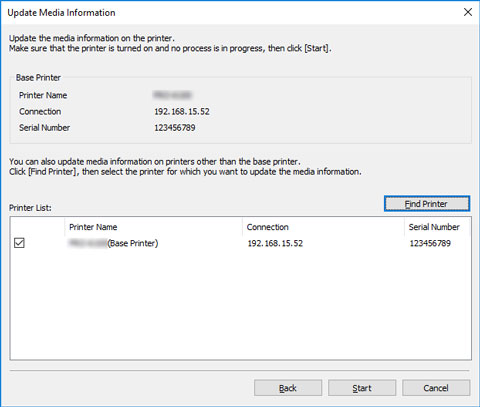
Aparecerá el cuadro de diálogo Actualizar información de tipos de papel (Update Media Information).
-
-
Haga clic en el botón Ejecutar (Start).
 Nota
Nota-
Haga clic en el botón Buscar impresora (Find Printer) para mostrar impresoras distintas a la impresora base. Si hay otras impresoras cuya información de soporte desee actualizar a la vez que la de la impresora base, marque la casilla de verificación de la impresora.
-
Además de la impresora base, aparecen las impresoras del mismo modelo que la impresora base.
-
No se puede eliminar la marca de verificación de la impresora base.
-
-
Haga clic en el botón Sí (Yes).
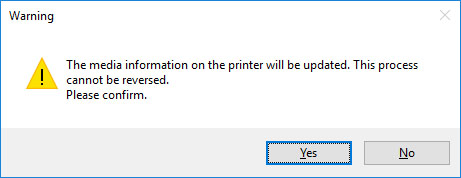
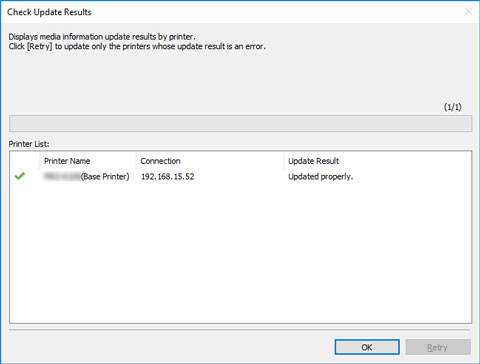
Aparecerá el cuadro de diálogo Comprobar resultados de actualización (Check Update Results).
-
Verifique que la marca
 aparece a la izquierda del Nombre de la impresora (Printer Name) y, a continuación, haga clic en el botón Aceptar (OK).
 Nota
Nota-
La información de tipos de papel no se ha actualizado en las impresoras que tengan la marca
 a la izquierda del Nombre de la impresora (Printer Name).
Verifique el estado de la impresora y la red, y haga clic en el botón Reintentar (Retry).
Solo se actualizarán las impresoras con la marca
.
La información de tipos de papel se agrega a la impresora.
A continuación, aplique la información de tipos de papel al controlador de impresora.
-
-
Haga clic en el botón Sí (Yes).
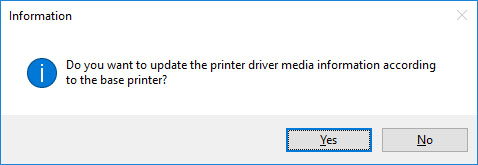 Nota
Nota-
Si aparece el siguiente cuadro de diálogo, seleccione la impresora que va a actualizar y, a continuación, haga clic en el botón Aceptar (OK).
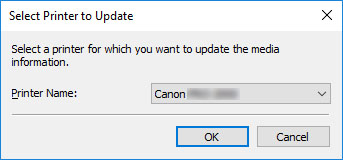
-
-
Haga clic en el botón Aceptar (OK).
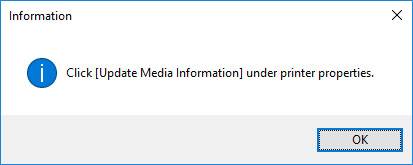 Nota
Nota-
Si se muestra el cuadro de diálogo Control de cuentas de usuario (User Account Control), haga clic en el botón Sí (Yes).
Se mostrará la pantalla Propiedades del controlador de impresora.
-
-
Actualice la información de tipos de papel en la pantalla Propiedades del controlador de impresora.
Para obtener información, busque y consulte la página "Actualización de la información de tipos de papel en el controlador de impresora" en la página de inicio del Manual en línea correspondiente a su modelo.
