
Starten des Media Configuration Tool
Es gibt zwei Möglichkeiten, Media Configuration Tool zu starten: Einmal im Normalmodus und einmal im Modus "Papier hinzufügen", der speziell für das Hinzufügen und Aktualisieren von Papier entwickelt wurde.
Führen Sie das untenstehende Verfahren durch, um Media Configuration Tool zu starten.
Starten im Normalmodus
Führen Sie einen der folgenden Schritte aus:
-
Wählen Sie den Drucker, für den Sie die Medieninformationen ändern möchten in der Registerkarte Basistool (Basic Tool) der Quick Utility Toolbox aus und klicken Sie anschließend auf die SchaltflächeMedienkonfiguration (Media Configuration).
-
Klicken Sie auf die Schaltfläche Media Configuration Tool auf der RegisterkarteVerwaltungstool (Management Tool) in der Quick Utility Toolbox.
-
Starten über das Programm
-
Für Windows 10
Wählen Sie in der Taskleiste (Taskbar)
 (Start-Taste) Canon Utilities > Media Configuration Tool aus.
 -
Für Windows 8.1
Klicken Sie auf Media Configuration Tool im Bildschirm Start.
Falls Media Configuration Tool nicht im Bildschirm Start angezeigt wird, wählen Sie den Charm Suchen (Search) und suchen Sie nach Media Configuration Tool.
-
Windows 7
Klicken Sie auf Media Configuration Tool im Menü Start.
-
Starten im Modus "Papier hinzufügen"
Führen Sie einen der folgenden Schritte aus:
-
Klicken Sie doppelt auf die Medieninformationsdatei (Medieninformationsdatei/.am1x-Datei) oder die Medieninformationssicherungsdatei (.amb-Datei).
-
Starten über das Programm
-
Für Windows 10
Wählen Sie in der Taskleiste (Taskbar)
(Start-Taste) Canon Utilities > Media Configuration Tool - Papier hinzufügen (Media Configuration Tool Add Paper) aus. -
Für Windows 8.1
Klicken Sie auf Media Configuration Tool - Papier hinzufügen (Media Configuration Tool Add Paper) im Bildschirm Start.
Falls Media Configuration Tool - Papier hinzufügen (Media Configuration Tool Add Paper) nicht im Bildschirm Start angezeigt wird, wählen Sie den Charm Suchen (Search) und suchen Sie nach Media Configuration Tool - Papier hinzufügen (Media Configuration Tool Add Paper).
-
Windows 7
Klicken Sie auf Media Configuration Tool - Papier hinzufügen (Media Configuration Tool Add Paper) im Menü Start.
-
 Hinweis
-
Quick Utility Toolbox ist eine Software-Anwendung von Canon.
-
Medieninformation, die vom Drucker erfasst wurden, werden bei der Verbindung mit einem Drucker als Cache im Media Configuration Tool gespeichert. Die Startbildschirme unterscheiden sich, abhängig davon, ob Cache-Speicher im Media Configuration Toolvorhanden sind.
-
Erste Verbindung mit einem Drucker (ohne Caches)
Verwenden Sie diese Option, wenn keine Caches vorhanden sind.
-
Jede weitere Verbindung (mit Caches)
Verwenden Sie diese Option, wenn Caches vorhanden sind.
-
-
Weitere Informationen zum Starten im Modus "Papier hinzufügen" finden Sie unter " Hinzufügen von Medieninformationen durch Doppelklicken auf die Medieninformationsdatei".
-
Der Cache-Speicher des Druckers kann ebenfalls gelöscht werden. Eine Anleitung zum Löschen von Caches finden Sie im Dialogfeld "Cache Löschen".
Erste Verbindung mit einem Drucker (ohne Caches)
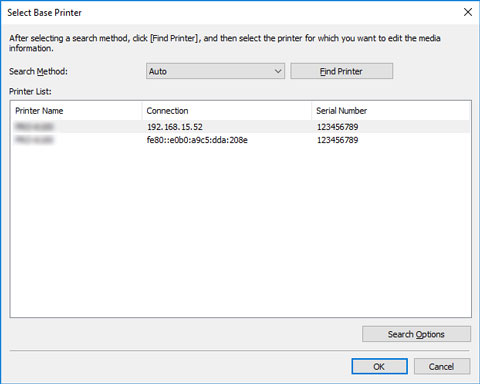
Sind im Media Configuration Tool keine Caches vorhanden, werden die Drucker beim Start gesucht und das Dialogfeld Den Basisdrucker auswählen (Select Base Printer) erscheint.
Hinweis
-
Es kann einen Moment dauern, bis das Dialogfeld Den Basisdrucker auswählen (Select Base Printer) erscheint.
-
Wählen Sie den Drucker, für den Sie die Medieninformationen ändern möchten, und klicken Sie dann auf OK.
-
Beim Start über die Registerkarte Basistool (Basic Tool) in der Quick Utility Toolbox werden nur die mit der Quick Utility Toolbox ausgewählten Drucker auf dem Hauptbildschirm angezeigt.
-
Falls der Drucker, dessen Medieninformationen Sie aktualisieren wollen, nicht angezeigt wird, klicken Sie auf die Schaltfläche Drucker suchen (Find Printer), oder wählen Sie IPv4/IPv6 unter Suchmethode (Search Method) aus, und klicken Sie anschließend auf die Schaltfläche Drucker suchen (Find Printer), und geben Sie die IP-Adresse des Druckers direkt ein.
-
Um nach SNMP-Community zu suchen, klicken Sie auf Suchoptionen (Search Options), und dann können Sie einen Community-Namen festlegen (Specify community name).
-
Klicken Sie auf die Schaltfläche Ja (Yes) oder Nein (No).
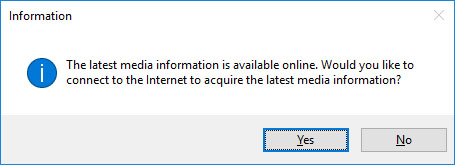 Hinweis
-
Klicken Sie auf die Schaltfläche Ja (Yes), um die Medieninformationen zu erhalten. Das Dialogfeld Medieninformationen hinzufügen/aktualisieren (Add/Update Media Information) wird angezeigt, und Sie können die neuesten Medieninformationen überprüfen.
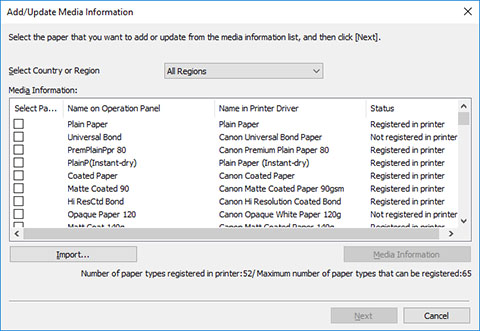
Informationen zum Hinzufügen von Medieninformationen "Hinzufügen von Medieninformationen".
Wenn Sie den Vorgang abbrechen möchten, ohne Medieninformationen hinzuzufügen, klicken Sie auf die Schaltfläche Abbrechen (Cancel).
-
Wenn die folgende Meldung angezeigt wird, kann die Medieninformationsdatei nicht aus dem Internet heruntergeladen werden.
Beziehen Sie die Medieninformationsdatei unter Verwendung eines mit dem Internet verbundenen Computers über die Website von Canon.
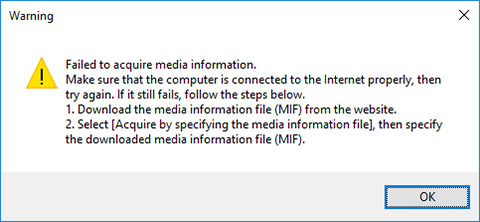
Klicken Sie auf OK, um das Dialogfeld Erfassen der Medieninformationsdatei (Acquire Media Information File) anzuzeigen.
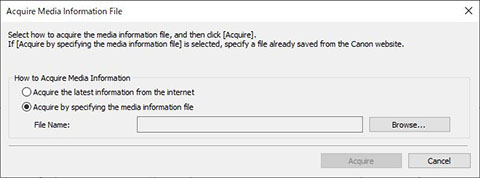
Geben Sie die Medieninformationsdatei an, die Sie durch die Auswahl von Erfassen durch Angeben der Datei mit den Medieninformationen (Acquire by specifying the media information file), Klicken auf Durchsuchen (Browse) und Angeben der Datei im Dialogfeld Öffnen (Open).
-
Sie können auch später noch Medieninformationen hinzufügen.
Der Hauptbildschirm wird angezeigt.
Die Medieninformationen für den ausgewählten Drucker werden im Hauptbildschirm angezeigt.
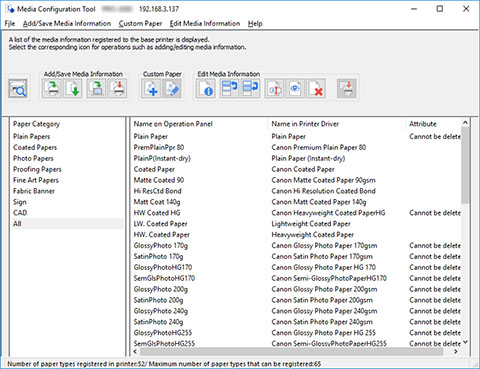
Gehen Sie dann zu " Medieninformationen hinzufügen."
-
Hinweis
Eine Nachricht über die neuesten Medieninformationen wird angezeigt.
Jede weitere Verbindung (mit Caches)
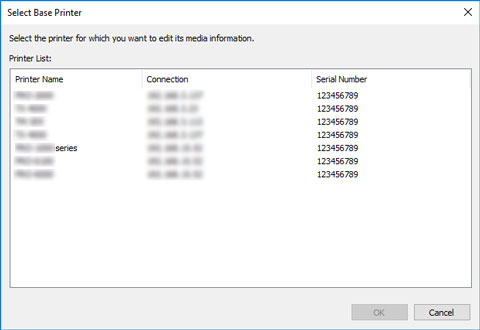
Wenn Caches im Media Configuration Tool vorhanden sind, erscheint das Dialogfeld Den Basisdrucker auswählen (Select Base Printer). Es erscheint eine Liste von Druckern mit vorhandenen Caches im DialogfeldDen Basisdrucker auswählen (Select Base Printer).
Hinweis
- Auch bei Caches stellt das System eine Verbindung mit dem Drucker her, um die neuesten Medieninformationen des Druckers zu prüfen.
-
Wählen Sie aus der Liste den Drucker aus, für den Sie die Medieninformationen ändern möchten, und klicken Sie dann aufOK.
 Wichtig
-
Die folgende Meldung erscheint, wenn keine Verbindung mit dem Drucker hergestellt werden konnte.
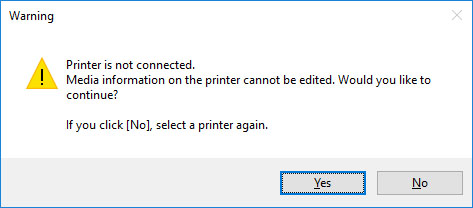
Klicken Sie auf Nein (No), um einen anderen Basisdrucker auszuwählen.
Wenn Sie Ja (Yes) auswählen, wird der Hauptbildschirm angezeigt. Allerdings können Sie Medieninformationen weder hinzufügen noch bearbeiten.
Durchsuchen Sie "Ändern des Basisdruckers" und wählen Sie einen Basisdrucker aus, um Medieninformationen hinzuzufügen und zu bearbeiten.
Hinweis-
Das DialogfeldDen Basisdrucker auswählen (Select Base Printer) erscheint nicht, wenn nur ein Cache-Speicher vorhanden ist. Das System stellt automatisch eine Verbindung mit dem Drucker her, in dem der Cache-Speicher noch vorhanden ist und zeigt den Hauptbildschirm an.
-
Die folgende Meldung erscheint, wenn die Medieninformationen im Internet geändert wurden.
Klicken Sie auf die Schaltfläche Ja (Yes), um die Medieninformationen zu erhalten. Das Dialogfeld Medieninformationen hinzufügen/aktualisieren (Add/Update Media Information) wird angezeigt, und Sie können die neuesten Medieninformationen überprüfen.
Informationen zum Hinzufügen von Medieninformationen finden Sie unter "Hinzufügen von Medieninformationen".
Wenn Sie den Vorgang abbrechen möchten, ohne Medieninformationen hinzuzufügen, klicken Sie auf die Schaltfläche Abbrechen (Cancel).
-
Wenn die folgende Meldung angezeigt wird, kann die Medieninformationsdatei nicht aus dem Internet heruntergeladen werden.
Beziehen Sie die Medieninformationsdatei unter Verwendung eines mit dem Internet verbundenen Computers über die Website von Canon.
Klicken Sie auf OK, um das Dialogfeld Erfassen der Medieninformationsdatei (Acquire Media Information File) anzuzeigen.
Geben Sie die Medieninformationsdatei an, die Sie durch die Auswahl von Erfassen durch Angeben der Datei mit den Medieninformationen (Acquire by specifying the media information file), Klicken auf Durchsuchen (Browse) und Angeben der Datei im Dialogfeld Öffnen (Open).
-
Sie können auch später noch Medieninformationen hinzufügen.
-
-
Der Hauptbildschirm wird angezeigt.
Die Medieninformationen für den ausgewählten Drucker werden im Hauptbildschirm angezeigt.
Gehen Sie dann zu " Medieninformationen hinzufügen."
Hinzufügen von Medieninformationen
-
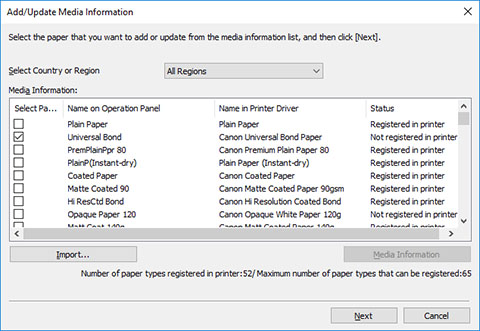
Aktivieren Sie das Kontrollkästchen derjenigen angezeigten Mediendaten, die Sie hinzufügen wollen, und klicken Sie dann auf die Schaltfläche Weiter (Next).
 Hinweis
-
Der Erfassungsstatus des Druckerpapiers wird unter Status angezeigt.
-
Nicht im Drucker registr. (Not saved to printer)
Dieses Papier ist nicht im Drucker erfasst.
-
Update verfügbar (Update Available)
Dieses Papier wurde nicht aktualisiert. Es wurde im Drucker erfasst.
-
In Drucker registriert (Saved to printer)
Die aktuellsten Informationen über Papier, das im Drucker erfasst ist.
-
-
Wen Sie Ihr Land oder Ihre Region unter Land oder Region auswählen (Select Country or Region) wählen, wird nur das in Ihrem Land bzw. Ihrer Region verfügbare Papier angezeigt.
-
Wenn Sie die Medieninformationen auswählen und auf die Schaltfläche Medieninformationen (Media Information) klicken, wird das Dialogfeld Einfache Papierreferenz (Simple Paper Reference) angezeigt, in dem Sie die Details der ausgewählten Medieninformationen überprüfen können.
-
Klicken Sie auf die Schaltfläche Importieren (Import). Das Dialogfeld Öffnen (Open) erscheint. Sie können nun Medieninformationen zum Importieren aus dem Computer auswählen.
-
Wenn die Anzeige maximale Anzahl der Papiersorten, die registriert werden können (Maximum number of paper types that can be saved) unten links auf dem Hauptbildschirm überschritten wird, können dem Drucker keine Medieninformationen hinzugefügt werden.
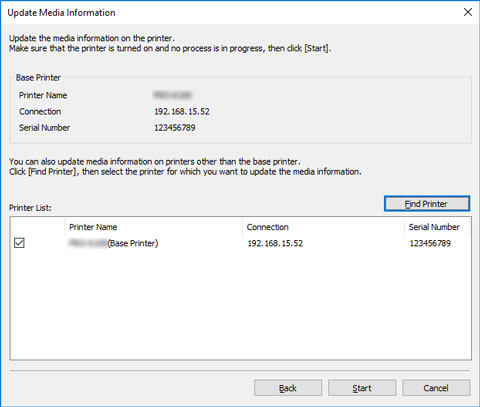
Das Dialogfeld Medieninformationen aktualisieren (Update Media Information) wird angezeigt.
-
-
Klicken Sie auf die Schaltfläche Ausführen (Start).
 Hinweis
-
Klicken Sie auf die Schaltfläche Drucker suchen (Find Printer), um andere Drucker als den Basisdrucker anzuzeigen. Wenn es weitere Drucker gibt, deren Medieninformationen Sie gleichzeitig mit denen des Basisdruckers aktualisieren wollen, müssen Sie das Kontrollkästchen des Druckers aktivieren.
-
Außer dem Basisdrucker werden die Drucker angezeigt, die vom gleichen Modell sind wie der Basisdrucker.
-
Sie können das Kontrollkästchen für den Basisdrucker nicht deaktivieren.
-
-
Klicken Sie auf die Schaltfläche Ja (Yes).
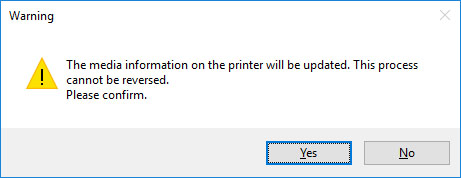
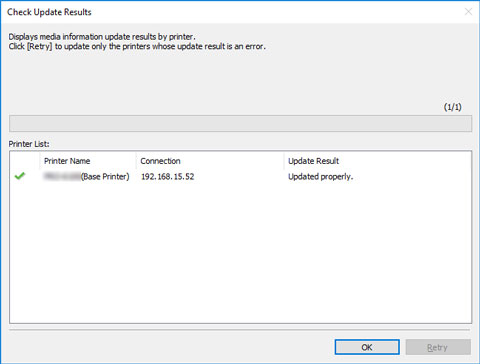
Das Dialogfeld Aktualisierungsergebnisse prüfen (Check Update Results) wird angezeigt.
-
Versichern Sie sich, dass das Symbol
 links vomDruckername (Printer Name)n angezeigt wird und klicken Sie dann auf OK.
 Hinweis
-
Die Medieninformationen wurden für Drucker, bei denen das Symbol
 neben dem Druckername (Printer Name)n angezeigt wird, nicht aktualisiert.
Überprüfen Sie den Drucker- und den Netzwerksstatus und klicken Sie auf Wiederholen (Retry).
Nur Drucker mit der Markierung
werden aktualisiert.
Die Medieninformationen werden auf den Drucker angewendet.
Übernehmen Sie die Medieninformationen anschließend im Druckertreiber.
-
-
Klicken Sie auf die Schaltfläche Ja (Yes).
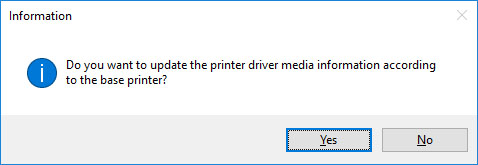 Hinweis
-
Wenn das folgende Dialogfeld angezeigt wird, wählen Sie den Drucker aus, den Sie aktualisieren, und klicken Sie anschließend auf die Schaltfläche OK.
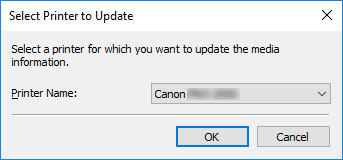
-
-
Klicken Sie auf die Schaltfläche OK.
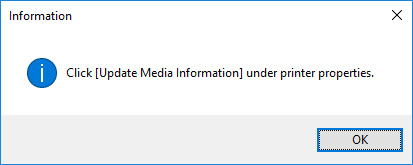 Hinweis
-
Wenn das Dialogfeld Benutzerkontensteuerung (User Account Control)erscheint, klicken Sie auf Ja (Yes).
Der Bildschirm "Eigenschaften" für den Druckertreiber wird angezeigt.
-
-
Aktualisieren Sie die Medieninformationen im Bildschirm "Eigenschaften" des Druckertreibers.
Einzelheiten finden Sie unter "Aktualisierung der Medieninformationen im Druckertreiber" für Ihr Modell über die Startseite des Online-Handbuchs.
