
Démarrage de Media Configuration Tool
Il existe deux façons de lancer Media Configuration Tool : une en mode Normal et une autre en mode Ajouter du papier, qui a été spécialement conçu pour ajouter et mettre à jour le papier.
Les procédures de lancement de Media Configuration Tool sont les suivantes.
Démarrer en mode Normal
Effectuez l'une des actions suivantes :
-
Sélectionnez l'imprimante pour laquelle vous souhaitez modifier les informations sur les papiers sur la page Outil de base dans Quick Utility Toolbox, puis cliquez sur le bouton de Configuration du support.
-
Cliquez sur le bouton Media Configuration Tool sur la page Outil de gestion dans Quick Utility Toolbox.
-
Démarrer à partir de la vue Programmes
-
Pour Windows 10
Dans le menu Démarrer (Start), cliquez sur Toutes les applications (All apps) > Canon Utilities > Media Configuration Tool.
-
Pour Windows 8.1
Cliquez sur Media Configuration Tool sur l'écran Démarrer (Start).
Si Media Configuration Tool ne s'affiche pas sur l'écran Démarrer (Start), sélectionnez l'icône Rechercher (Search), et recherchez Media Configuration Tool.
-
Pour Windows 7
Cliquez sur Media Configuration Tool dans le menu Démarrer (Start).
-
Démarrer en mode Ajouter du papier
Effectuez l'une des actions suivantes :
-
Double-cliquez sur le fichier d'informations sur les papiers (Fichier d'informations sur les papiers/fichier .am1x) ou le fichier de sauvegarde des informations sur les papiers (fichier .amb).
-
Démarrer à partir de la vue Programmes
-
Pour Windows 10
Dans le menu Démarrer (Start), cliquez sur Toutes les applications (All apps) > Canon Utilities > Media Configuration Tool - Ajouter du papier.
-
Pour Windows 8.1
Cliquez sur Media Configuration Tool - Ajouter du papier sur l'écran Démarrer (Start).
Si Media Configuration Tool - Ajouter du papier ne s'affiche pas sur l'écran Démarrer (Start), sélectionnez l'icône Rechercher (Search), et recherchez Media Configuration Tool - Ajouter du papier.
-
Pour Windows 7
Cliquez sur Media Configuration Tool - Ajouter du papier dans le menu Démarrer (Start).
-
 Remarque
-
Quick Utility Toolbox est une application logicielle de Canon.
-
Lorsque vous êtes connecté à une imprimante, les informations sur les papiers provenant de l'imprimante sont enregistrées en cache dans Media Configuration Tool. Les écrans de démarrage diffèrent selon que les caches existent ou non dans Media Configuration Tool.
-
Connexion initiale à l'imprimante (sans cache)
Référez-vous à ceci s'il n'y a pas de cache.
-
Deuxième connexion ou connexion suivante à l'imprimante (avec cache)
Référez-vous à ceci s'il y a des caches.
-
-
Pour plus d'informations sur le démarrage en mode Ajouter du papier, reportez-vous à "Ajouter des informations sur les papiers en double-cliquant sur le fichier d'informations sur les papiers".
-
Les caches de l'imprimante peuvent également être supprimés. Pour savoir comment supprimer les caches, consultez "Vider le cache de DialogBox".
Connexion initiale à l'imprimante (sans cache)
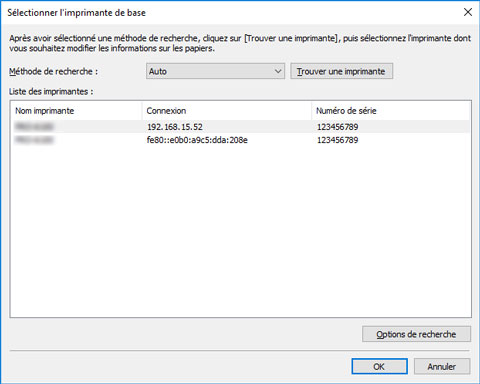
S'il n'y a pas de cache dans Media Configuration Tool, les imprimantes sont recherchées au démarrage et la boîte de dialogue Sélectionner l'imprimante de base s'affiche.
Remarque
-
La boîte de dialogue Sélectionner l'imprimante de base peut mettre un certain temps à s'afficher.
-
Sélectionnez l'imprimante pour laquelle vous souhaitez modifier les informations sur les papiers, puis cliquez sur le bouton OK.
-
En démarrant sur la page Outil de base dans Quick Utility Toolbox, seules les imprimantes sélectionnées avec Quick Utility Toolbox s'afficheront sur l'écran principal.
-
Si l'imprimante pour laquelle vous souhaitez mettre à jour les informations sur les papiers ne s'affiche pas, cliquez sur le bouton Trouver une imprimante ou sélectionnez IPv4/IPv6 dans Méthode de recherche, puis cliquez sur le bouton Trouver une imprimante et saisissez l'adresse IP de l'imprimante directement.
-
Pour effectuer une recherche par communauté SNMP, cliquez sur Options de recherche, puis Indiquez un nom de communauté.
-
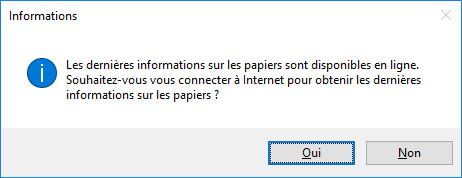
Cliquez sur le bouton Oui ou Non.
 Remarque
-
Cliquez sur le bouton Oui pour récupérer les informations sur les papiers. La boîte de dialogue Ajouter/Mettre à jour les informations sur les papiers s'affiche et vous pouvez vérifier les informations sur les papiers les plus récentes.
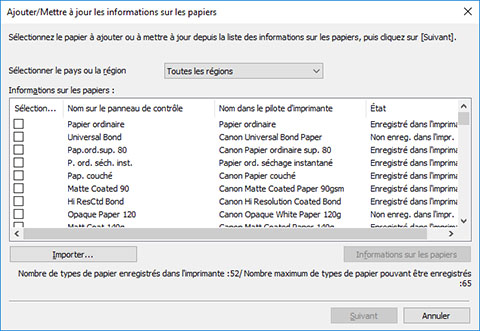
Pour ajouter des informations sur les papiers, suivez les instructions de la section « Ajout d'informations sur les papiers ».
Pour annuler sans ajouter d'informations sur les papiers, cliquez sur le bouton Annuler.
-
Si le message suivant s'affiche, le fichier d'informations sur les papiers ne peut pas être téléchargé via Internet.
Téléchargez le fichier d'informations sur les papiers sur le site Web Canon à l'aide d'un ordinateur connecté à Internet.
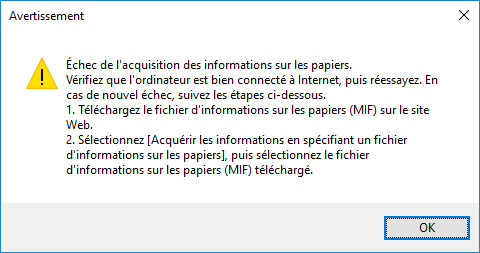
Cliquer sur le bouton OK permet d'afficher la boîte de dialogue Acquérir le fichier d'informations sur les papiers.

Spécifiez le fichier d'informations sur le papier que vous avez obtenu en sélectionnant Acquérir les informations en spécifiant un fichier d'informations sur les papiers, puis cliquez sur le bouton Parcourir et sélectionnez le fichier dans la boîte de dialogue Ouvrir (Open).
-
Vous pouvez ajouter des informations sur les papiers ultérieurement.
L'écran principal s'affiche.
Les informations sur les papiers de l'imprimante sélectionnée s'affichent sur l'écran principal.
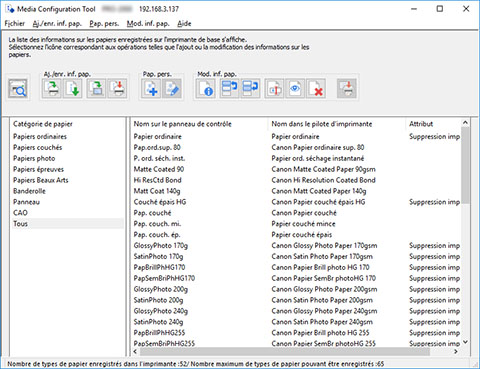
Puis allez sur "Ajouter des informations sur les papiers."
-
Remarque
Un message concernant les dernières informations sur les papiers s'affiche.
Deuxième connexion ou connexion suivante à l'imprimante (avec cache)
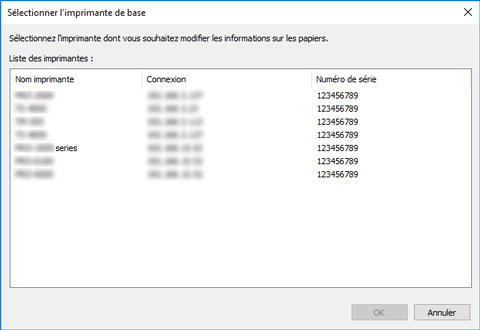
Si un cache existe dans Media Configuration Tool, la boîte de dialogue Sélectionner l'imprimante de base s'affiche. Une liste des imprimantes disposant encore de cache s'affiche dans la boîte de dialogue Sélectionner l'imprimante de base.
Remarque
- Même si des caches existent, le système se connecte à l'imprimante pour vérifier ses informations sur les papiers les plus récentes.
-
Dans la liste, sélectionnez l'imprimante pour laquelle vous souhaitez modifier les informations sur les papiers, puis cliquez sur le bouton OK.
 Important
-
Le message suivant s'affiche si le système ne parvient pas à se connecter à l'imprimante.
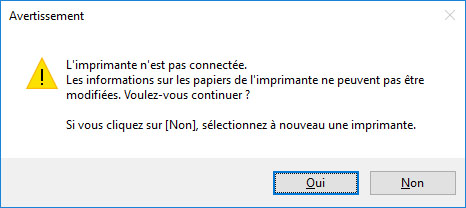
Cliquez sur le bouton Non pour choisir une imprimante de base différente.
L'écran principal s'affiche si vous sélectionnez le bouton Oui. Cependant, vous ne pouvez pas ajouter ou modifier les informations sur les papiers.
Parcourez "Changement d'imprimante de base", sélectionnez une imprimante de base à ajouter et modifiez les informations sur les papiers.
Remarque-
La boîte de dialogue Sélectionner l'imprimante de base ne s'affiche pas s'il y a seulement 1 cache. Le système se connecte automatiquement à l'imprimante pour laquelle le cache est encore présent et affiche l'écran principal.
-
Si les informations sur les papiers sur Internet ont été modifiées, le message suivant s'affiche.
Cliquez sur le bouton Oui pour récupérer les informations sur les papiers. La boîte de dialogue Ajouter/Mettre à jour les informations sur les papiers s'affiche et vous pouvez vérifier les informations sur les papiers les plus récentes.
Pour ajouter des informations sur les papiers, reportez-vous à la section "Ajout d'informations sur les papiers".
Pour annuler sans ajouter d'informations sur les papiers, cliquez sur le bouton Annuler.
-
Si le message suivant s'affiche, le fichier d'informations sur les papiers ne peut pas être téléchargé via Internet.
Téléchargez le fichier d'informations sur les papiers sur le site Web Canon à l'aide d'un ordinateur connecté à Internet.
Cliquer sur le bouton OK permet d'afficher la boîte de dialogue Acquérir le fichier d'informations sur les papiers.
Spécifiez le fichier d'informations sur le papier que vous avez obtenu en sélectionnant Acquérir les informations en spécifiant un fichier d'informations sur les papiers, puis cliquez sur le bouton Parcourir et sélectionnez le fichier dans la boîte de dialogue Ouvrir (Open).
-
Vous pouvez ajouter des informations sur les papiers ultérieurement.
-
-
L'écran principal s'affiche.
Les informations sur les papiers de l'imprimante sélectionnée s'affichent sur l'écran principal.
Puis allez sur "Ajouter des informations sur les papiers."
Ajout d'informations sur les papiers
-
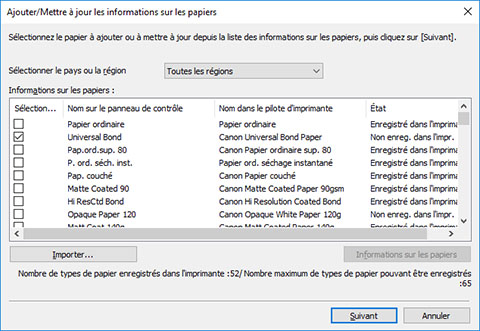
Cochez la case correspondant aux informations sur les papiers que vous souhaitez ajouter parmi les informations qui s'affichent, puis cliquez sur le bouton Suivant.
 Remarque
-
L'état d'enregistrement du papier de l'imprimante apparaît sous État.
-
Non enreg. dans l'impr.
Ce papier n'est pas enregistré dans l'imprimante.
-
Mise à jour disponible
Ce papier n'a pas été mis à jour. Il a été enregistré dans l'imprimante.
-
Enregistré dans l'imprimante
Les informations les plus récentes sur le papier enregistrées sur l'imprimante.
-
-
Si vous sélectionnez votre pays ou votre région dans Sélectionner le pays ou la région, seuls les types de papier disponibles dans votre pays ou votre région s'affichent.
-
Si vous sélectionnez les informations sur les papiers et cliquez sur le bouton Informations sur les papiers, la boîte de dialogue Référence papier simple s'affiche pour vous permettre de consulter les détails des informations sur les papiers sélectionnées.
-
Cliquez sur le bouton Importer. La boîte de dialogue Ouvrir (Open) s'affiche et vous pouvez sélectionner les informations sur les papiers à importer depuis l'ordinateur.
-
Si le Nombre maximum de types de papier pouvant être enregistrés affiché en bas à gauche de l'écran principal a été atteint, vous ne pourrez pas ajouter à l'imprimante les informations sur les papiers.
La boîte de dialogue Mettre à jour les informations sur les papiers s'affiche.
-
-
Cliquez sur le bouton Exécuter.
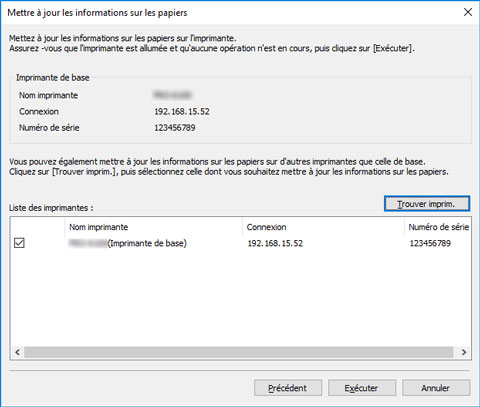 Remarque
-
Cliquez sur le bouton Trouver une imprimante pour afficher les imprimantes autres que l'imprimante de base. S'il existe d'autres imprimantes pour lesquelles vous désirez mettre à jour les informations sur les papiers en même temps que pour l'imprimante de base, cochez la case de l'imprimante.
-
L'imprimante de base s'affiche, ainsi que toutes les imprimantes de même modèle.
-
Vous ne pouvez pas désélectionner l'imprimante de base.
-
-
Cliquez sur le bouton Oui.
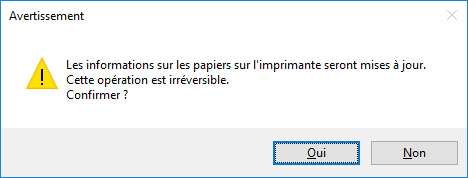
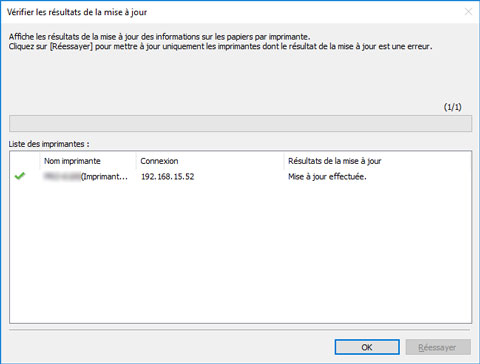
La boîte de dialogue Vérifier les résultats de la mise à jour s'affiche.
-
Vérifier que le symbole
 s'affiche à gauche du Nom imprimante, puis cliquez sur le bouton OK.
 Remarque
-
Les informations sur les papiers n'ont pas été mises à jour pour les imprimantes avec un symbole
 affiché à gauche du Nom imprimante.
Vérifier l'état de l'imprimante et du réseau, puis cliquez sur le bouton Réessayer.
Seules les imprimantes comportant la marque
seront mises à jour.
Les informations sur les papiers sont appliquées à l'imprimante.
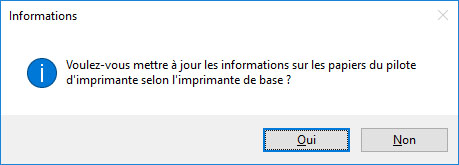
Ensuite, appliquez les informations sur les papiers dans le pilote d'imprimante.
-
-
Cliquez sur le bouton Oui.
 Remarque
-
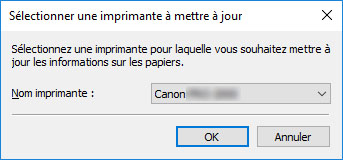
Si la boîte de dialogue suivante s'affiche, sélectionnez l'imprimante que vous mettez à jour, puis cliquez sur le bouton OK.
-
-
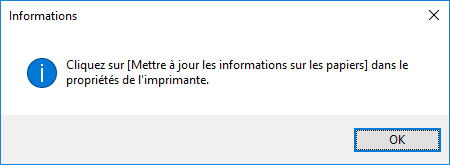
Cliquez sur le bouton OK.
 Remarque
-
Si la boîte de dialogue Contrôle de compte d'utilisateur (User Account Control) s'affiche, cliquez sur le bouton Oui (Yes).
L'écran Propriétés du pilote d'imprimante s'affichera.
-
-
Mettez à jour les informations sur les papiers depuis l'écran Propriétés du pilote d'imprimante.
Pour plus détails, recherchez et reportez-vous à la page « Mise à jour des informations sur les papiers dans le pilote d'imprimante » depuis la page d'accueil du manuel en ligne de votre modèle.
