
Avvio del Media Configuration Tool
Per avviare Media Configuration Tool è necessario osservare la seguente procedura.
-
Effettuare una delle seguenti operazioni:
-
Fare doppio clic sul file di informazioni sulla carta (Media Information File/.am1x file).
-
Selezionare la stampante per la quale si desidera modificare le informazioni sul supporto nel foglio Strumento di base (Basic Tool) della Quick Utility Toolbox e fare clic sul pulsante Configurazione supporto (Media Configuration).
-
Fare clic sul pulsante Media Configuration Tool nel foglio Strumento di gestione (Management Tool) della Quick Utility Toolbox.
-
Inizio dal programma
-
Per Windows 10
Fare clic su (Tutte le app (All apps) >) Media Configuration Tool nel menu Start.
-
Per Windows 8.1/Windows 8
Fare clic su Media Configuration Tool Nella schermata Start.
Se Media Configuration Tool non viene visualizzato nella schermata Start, selezionare l'accesso Cerca (Search) e cercare Media Configuration Tool.
-
Per Windows 7/Windows Vista
Fare clic su Media Configuration Tool nel menu Start.
-
 Nota
Nota-
Quick Utility Toolbox è un'applicazione software Canon.
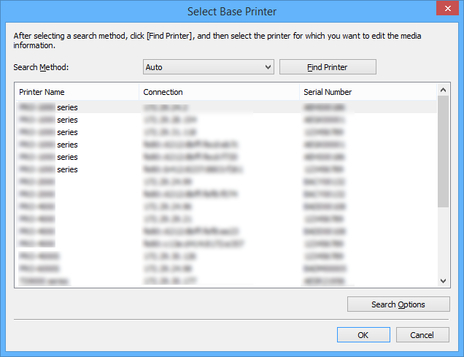
Viene eseguita la ricerca delle stampante e viene visualizzata la finestra di dialogo Seleziona stampante di base (Select Base Printer).
Nota-
La visualizzazione della finestra di dialogo Seleziona stampante di base (Select Base Printer) può richiedere del tempo.
-
-
Selezionare la stampante per la quale si desidera modificare le informazioni sul supporto, quindi fare clic sul pulsante OK.
 Nota
Nota-
All'avvio dalla scheda Strumento di base (Basic Tool) in Quick Utility Toolbox, solo le stampanti selezionate con Quick Utility Toolbox verranno visualizzate sulla schermata principale.
-
Se la stampante per quale si desidera aggiornare le informazioni sulla carta non viene visualizzata, fare clic sul pulsante Trova stampante (Find Printer) o selezionare IPv4/IPv6 in Metodo di ricerca (Search Method), quindi fare clic sul pulsante Trova stampante (Find Printer) e inserire direttamente l'indirizzo IP della stampante.
-
Per eseguire una ricerca per Community SNMP, fare clic su Opzioni di ricerca (Search Options), quindi specificare una voce per Specifica nome community (Specify community name).
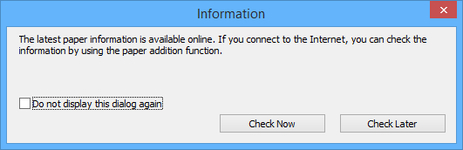
Viene visualizzato un messaggio in merito alle informazioni sul supporto più recenti.
Nota-
La visualizzazione di questo messaggio può richiedere del tempo.
-
-
Fare clic sul pulsante Verifica ora (Check Now) o Verifica in seguito (Check Later).
 Nota
Nota-
Fare clic sul pulsante Verifica ora (Check Now) per acquisire le informazioni sul supporto. Viene visualizzata la finestra di dialogo Aggiunta/Aggiornamento informazioni sulla carta (Add/Update Media Information) ed è possibile controllare le informazioni sul supporto più recenti.
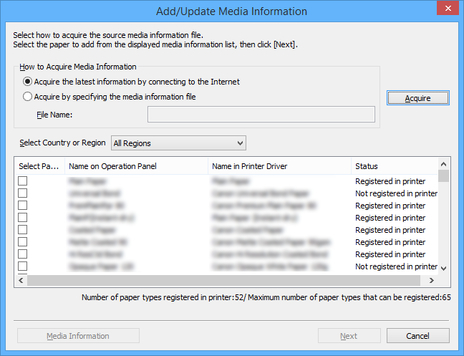
Per aggiungere le informazioni sul supporto, procedere facendo riferimento a "Aggiunta delle informazioni sul supporto".
Per annullare l'operazione senza aggiungere le informazioni sul supporto, fare clic sul pulsante Annulla (Cancel).
-
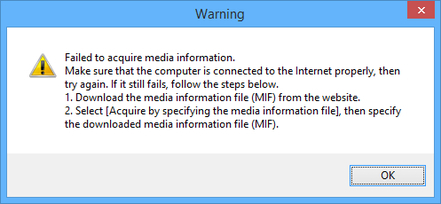
Se viene visualizzato il seguente messaggio, non è possibile scaricare da Internet il file delle informazioni sul supporto.
Ottenere il file delle informazioni sul supporto dal sito Web di Canon usando un computer connesso a Internet.
Specificare il file delle informazioni sul supporto ottenuto selezionando Acquisisci specificando il file delle informazioni sulla carta (Acquire by specifying the media information file), facendo clic sul pulsante Acquisisci (Acquire) e specificando il file nella finestra di dialogo Apri (Open).
-
-
È possibile aggiungere le informazioni sul supporto in un secondo momento.
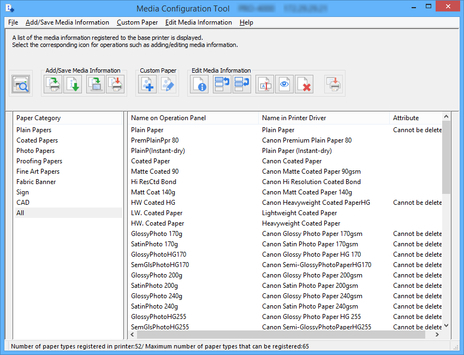
Viene visualizzata la schermata principale.
Le informazioni sul supporto della stampante selezionata vengono visualizzate nella schermata principale.
-
Aggiunta delle informazioni sul supporto
-
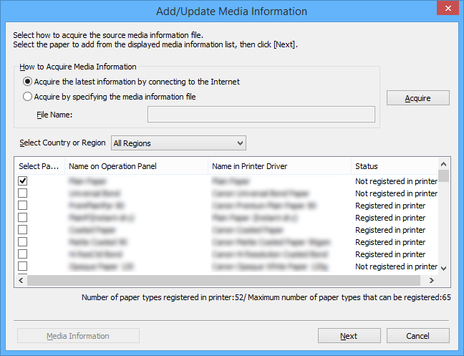
Selezionare la casella di controllo delle informazioni sul supporto da aggiungere dalle informazioni sul supporto visualizzate, quindi fare clic sul pulsante Avanti (Next).
 Nota
Nota-
Lo stato di registrazione della carta della stampante verrà visualizzato in Stato (Status).
-
Non reg. nella stampante (Not registered in printer)
Questa carta non è registrata sulla stampante.
-
Aggiornamento disponibile (Update Available)
Questa carta non è stata aggiornata. Registrato sulla stampante.
-
Registrato nella stampante (Registered in printer)
Sulla stampante sono state registrate le informazioni più aggiornate relative alla carta.
-
-
Se si seleziona il proprio Paese o regione in Seleziona il paese o la regione (Select Country or Region), viene visualizzata solo la carta venduta in tale Paese o regione.
-
Se si selezionano le informazioni sul supporto e si fa clic sul pulsante Informazioni sulla carta (Media Information), viene visualizzata la finestra di dialogo Riferimento carta semplice (Simple Paper Reference) che consente di controllare i dettagli delle informazioni sul supporto selezionate.
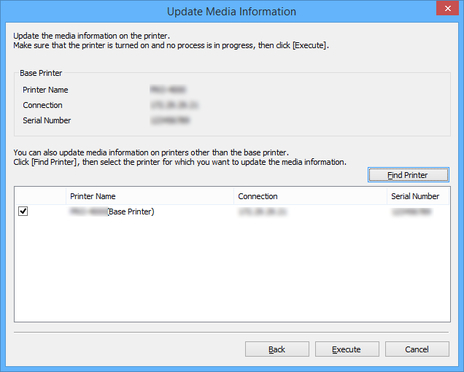
Viene visualizzata la finestra di dialogo Aggiornamento informazioni sulla carta (Update Media Information).
-
-
Fare clic sul pulsante Esegui (Execute).
 Nota
Nota-
Fare clic sul pulsante Trova stampante (Find Printer) per visualizzare le stampanti diverse da quella principale. Se si desidera aggiornare le informazioni sulla carta di altre stampanti in concomitanza con la stampante principale, selezionare questa casella di controllo.
-
Oltre alla stampante di base, vengono visualizzate le stampanti di uguale modello.
-
Non è possibile cancellare il segno di spunta per la stampante di base.
-
-
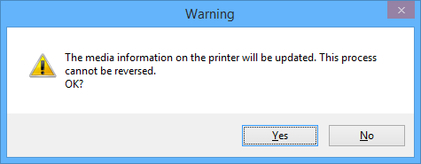
Fare clic sul pulsante Sí (Yes).
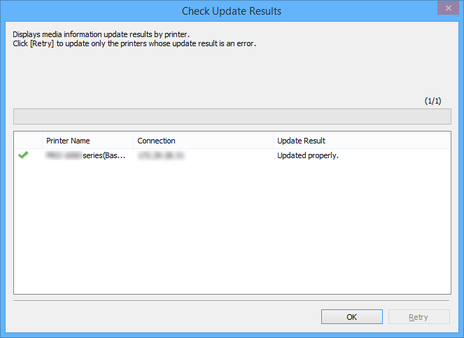
Viene visualizzata la finestra di dialogo Verifica risultati aggiornamento (Check Update Results).
-
Verificare che il segno
 venga visualizzato a sinistra del Nome stampante (Printer Name), quindi fare clic sul pulsante OK.
 Nota
Nota-
Le informazioni sul supporto non sono state aggiornate per le stampanti con il segno
 visualizzato a sinistra del Nome stampante (Printer Name).
Verificare lo stato della stampante e della rete, quindi fare clic sul pulsante Riprova (Retry).
Le informazioni sul supporto vengono aggiornate di nuovo per le stampanti con il segno
.
Le informazioni sul supporto vengono applicate alla stampante.
Successivamente, applicare le informazioni sulla carta al driver di stampa.
-
-
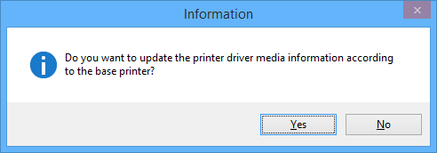
Fare clic sul pulsante Sí (Yes).
 Nota
Nota-
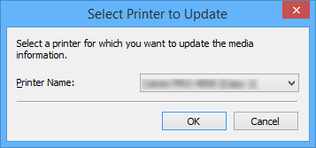
Se viene visualizzata la seguente finestra di dialogo, selezionare la stampante per la quale si desidera aggiornare le informazioni sulla carta, quindi fare clic sul pulsante OK.
-
-
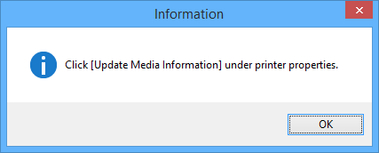
Fare clic sul pulsante OK.
 Nota
Nota-
Se viene visualizzata la finestra di dialogo Controllo dell'account utente (User Account Control), fare clic sul pulsante Sì (Yes).
Verrà visualizzata la schermata Proprietà del driver di stampa.
-
-
Aggiornare le informazioni sulla carta nella schermata Proprietà del driver di stampa.
Per ulteriori dettagli, cercare e consultare la pagina "Aggiornamento delle informazioni sulla carta nel driver di stampa" nella pagina iniziale del Manuale online per il modello in uso.
