
Запуск Media Configuration Tool
Следуйте приведенным ниже инструкциям при запуске Media Configuration Tool.
-
Выполните одно из перечисленных ниже действий:
-
Выберите принтер, для которого необходимо изменить информацию о носителе, на вкладке Основное средство (Basic Tool) в Quick Utility Toolbox, а затем нажмите кнопку Конфигурация носителя (Media Configuration).
-
Нажмите кнопку Media Configuration Tool на вкладке Средство управления (Management Tool) в Quick Utility Toolbox.
-
Запуск из программы
-
Для Windows 8.1/Windows 8
Нажмите Media Configuration Tool на экране Пуск (Start).
Если Media Configuration Tool не отображается на экране Пуск (Start), выберите чудо-кнопку Поиск (Search) и выполните поиск фразы Media Configuration Tool.
-
Для Windows 7/Windows Vista
Нажмите Media Configuration Tool в меню Пуск (Start).
-
 Примечание.
-
Quick Utility Toolbox — это программное приложение Canon.
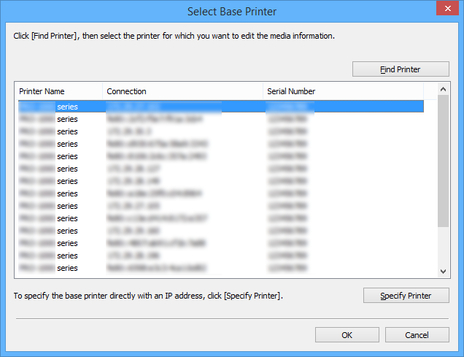
Будет выполнен поиск принтеров, и откроется диалоговое окно Выбор базового принтера (Select Base Printer).
-
-
Выберите принтер, для которого необходимо изменить информацию о носителе, а затем нажмите кнопку OK.
 Примечание.
-
При запуске на странице Основное средство (Basic Tool) в Quick Utility Toolbox отображаются только принтеры, выбранные с помощью Quick Utility Toolbox.
-
Если принтер, информацию о носителе которого необходимо обновить, не отображается, нажмите кнопку Найти принтер (Find Printer) или кнопку Указать принтер (Specify Printer), чтобы открыть диалоговое окно Указать принтер (Specify Printer), и введите IP-адрес принтера.
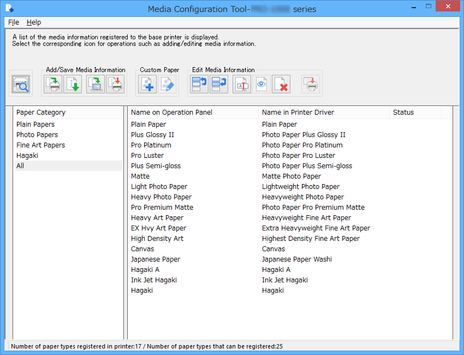
Отобразится главный экран.
Информация о носителе для выбранного принтера отображается на главном экране.
-
