更改介质信息的显示顺序
更改打印机操作面板和打印机驱动程序中显示的介质信息显示顺序。
 重要事项
重要事项
-
如果未连接打印机,则无法添加或编辑介质信息。
浏览“更改基准打印机”并重新选择基准打印机以添加或编辑介质信息。
-
当程序与打印机正在通信时,不要试图打印或关闭打印机电源。
添加或编辑介质信息时,请勿从其他计算机添加或编辑介质信息。
-
建议在编辑介质信息前,提前进行备份。
有关如何备份介质信息,请参见“将介质信息从基准打印机复制到其他打印机”中的“备份基准打印机介质信息”。
 注释
注释
-
如果要将相同的介质信息应用至其他打印机,将其他打印机作为基准打印机,然后编辑或复制介质信息。
-
如果使用macOS 15或更新版本,则需要配置各应用程序的设置,允许其发现本地网络上的设备。 如果没有开启设备发现功能,可能会限制该软件的功能或者使软件无法正常启动。
有关详细说明,请参阅“设置本地网络设备发现功能”。
根据使用情况,本地网络下显示的列表中可能包含以下所有或部分应用程序。- Media Configuration Tool
-
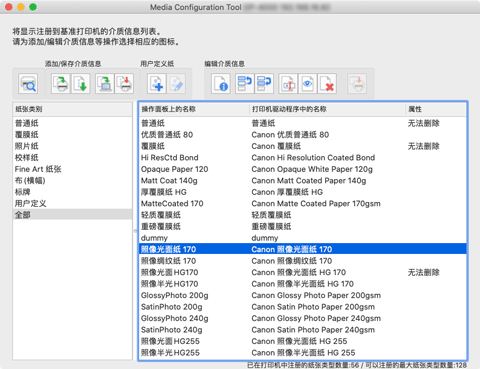
选择要更改顺序的纸张。
-
在编辑介质信息按钮组中单击
 (更改纸张的显示顺序(向上))或
 (更改纸张的显示顺序(向下))(或从编辑介质信息菜单选择更改纸张的显示顺序(向上)或更改纸张的显示顺序(向下))。
每单击按钮一次,所选纸张向上或向下移动一行。
-
在编辑介质信息按钮组中单击
 (应用编辑结果)(或从编辑介质信息菜单选择应用编辑结果)。
 -
单击是按钮。
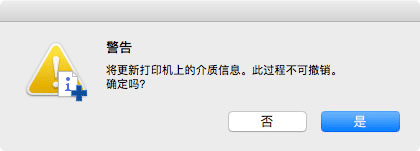
介质信息会应用至打印机。
然后,将介质信息应用至打印机驱动程序。
-
单击是按钮。
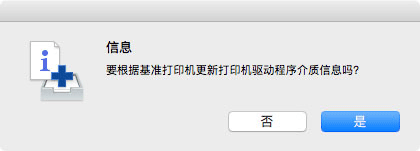
-
单击确定按钮。
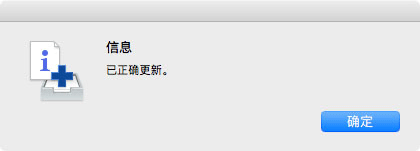 注释
注释-
如果出现以下对话框,选择正在更新其介质信息的打印机,然后单击确定按钮。
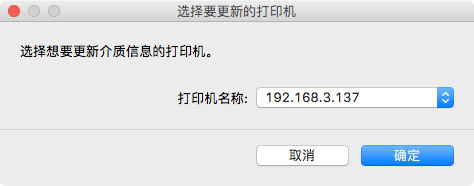
将出现打印机驱动程序的实用程序屏幕。
-
-
在打印机驱动程序的实用程序屏幕中更新介质信息。
有关详细资料,请搜索并参阅在线手册主页上相应型号的“更新打印机驱动程序中的介质信息”页面。
