Изменение базового принтера
Измените принтер, для которого необходимо изменить информацию о носителе.
 Примечание.
-
В Media Configuration Tool принтер, который был выбран при запуске или с помощью функции
 (Найти принтер (Find Printer)), называется базовым принтером.
 -
При использовании macOS 15 или более поздней версии нужно разрешить обнаружение устройств в локальной сети индивидуально для каждого приложения. Отсутствие разрешения на обнаружение устройств может ограничивать функциональность программного обеспечения или мешать его правильному запуску.
Подробные инструкции см. в разделе «Настройка обнаружения устройств в локальной сети».
Отображаемый в разделе Локальная сеть (Local Network) список приложений может включать все или некоторые из указанных ниже приложений в зависимости от их использования.- Media Configuration Tool
-
Нажмите
(Найти принтер (Find Printer)) (или выберите Найти принтер (Find Printer) в меню Файл (File)).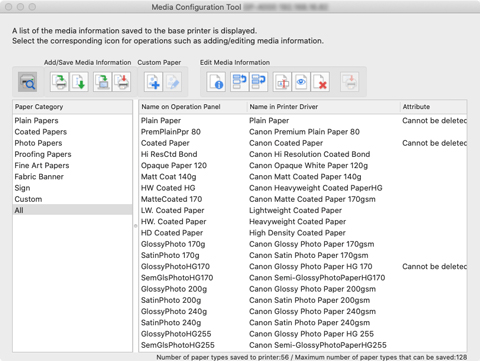
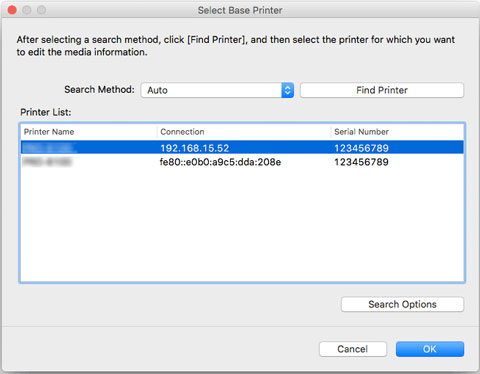
Будет выполнен поиск принтеров, и откроется диалоговое окноВыбор базового принтера (Select Base Printer).
Примечание.-
Может пройти некоторое время, прежде чем появится диалоговое окно Выбор базового принтера (Select Base Printer).
-
-
Выберите принтер, для которого необходимо изменить информацию о носителе, а затем нажмите кнопку OK.
 Примечание.
-
Если принтер, для которого необходимо обновить информацию о носителе, не отображается, выберите Авто (Auto) в Метод поиска (Search Method) и нажмите кнопку Найти принтер (Find Printer) или выберите IPv4/IPv6, затем нажмите кнопку Найти принтер (Find Printer) и введите IP-адрес принтера напрямую.
-
Чтобы выполнить поиск по сообществу SNMP, нажмите Параметры поиска (Search Options) и укажите имя сообщества в поле Указать имя сообщества (Specify community name).
Информация о носителе для выбранного принтера отображается на главном экране.
Примечание.-
Может пройти некоторое время, прежде чем информация о носителе появится на главном экране.
-
