용지 정보 표시/숨기기 전환하기
프린터 조작판 및 프린터 드라이버에 표시되는 용지 정보 표시와 숨기기를 전환합니다.
 중요
중요
-
프린터가 연결되어 있지 않은 경우 용지 정보를 추가하거나 편집할 수 없습니다.
용지 정보를 추가 및 편집하려면 "기준 프린터 변경하기"를 참조하여 기준 프린터를 다시 선택하십시오.
-
프로그램과 프린터가 통신하는 동안에는 인쇄하거나 프린터를 끄지 마십시오.
용지 정보를 추가하거나 편집하는 동안에는 다른 컴퓨터에서 프린터의 용지 정보를 추가하거나 편집하지 마십시오.
 참고
참고
-
용지 정보를 숨기더라도 용지 정보가 프린터에서 삭제되지는 않습니다.
-
다른 프린터에 동일한 용지 정보를 적용하려면 다른 프린터를 기준 프린터로 설정하고 용지 정보를 편집하거나 복사하십시오.
-
macOS 15 이상을 사용하는 경우, 로컬 네트워크에서 장치 검색을 허용하도록 각 어플리케이션을 구성해야 합니다. 장치 검색 활성화에 실패하면 소프트웨어 기능이 제한되거나 제대로 시작되지 않을 수 있습니다.
자세한 설명은 "로컬 네트워크의 장치 검색 설정하기"를 참조하십시오.
로컬 네트워크(Local Network)에 표시되는 어플리케이션 목록에는 사용 상황에 따라 다음 중 일부 또는 전부가 포함될 수 있습니다.- Media Configuration Tool
-
표시/숨기기를 실행할 용지를 선택합니다.
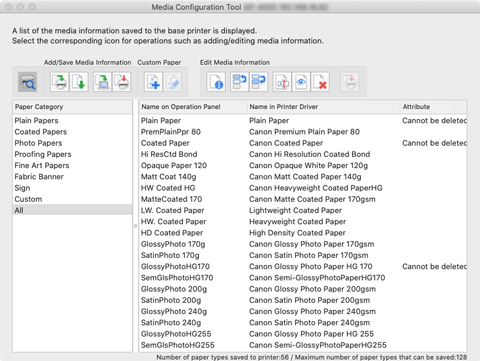
-
용지 정보 편집(Edit Media Information) 버튼 그룹에서
 (용지 표시/숨기기(Show/Hide Paper))를 클릭(또는 용지 정보 편집(Edit Media Information) 메뉴에서 용지 표시/숨기기(Show/Hide Paper)를 선택)합니다.
선택한 용지의 표시와 숨기기가 전환됩니다.
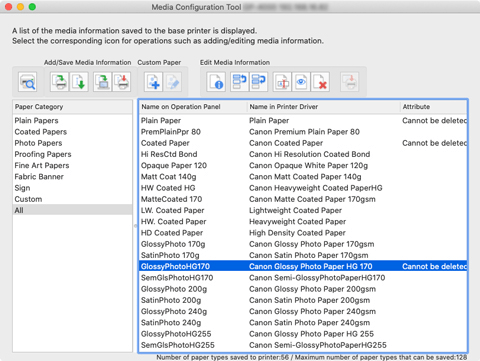 참고
참고-
여러 용지를 선택할 수 있습니다.
-
숨겨진 용지의 이름은 용지 정보 목록에서 회색으로 표시됩니다.
-
다음 메시지가 나타나는 용지의 경우 표시와 숨기기 사이에서 전환할 수 없습니다.
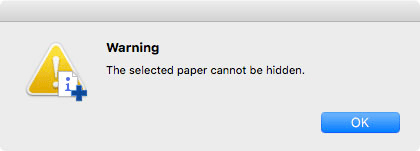
-
-
용지 정보 편집(Edit Media Information) 버튼 그룹에서
 (편집 내용 적용(Apply Edits))를 클릭(또는 용지 정보 편집(Edit Media Information) 메뉴에서 편집 내용 적용(Apply Edits)을 선택)합니다.
 -
예(Yes) 버튼을 클릭합니다.
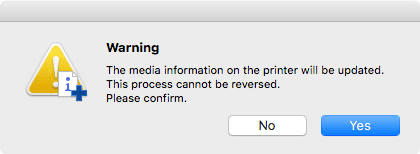
용지 정보가 프린터에 적용됩니다.
그 다음, 용지 정보를 프린터 드라이버에 적용합니다.
-
예(Yes) 버튼을 클릭합니다.
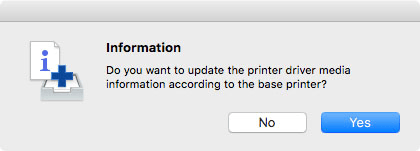
-
확인(OK) 버튼을 클릭합니다.
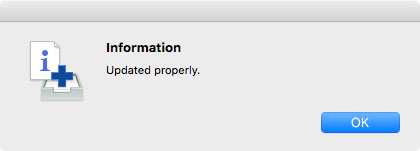 참고
참고-
다음 대화 상자가 나타나면 용지 정보를 업데이트할 프린터를 선택한 다음 확인(OK) 버튼을 클릭하십시오.
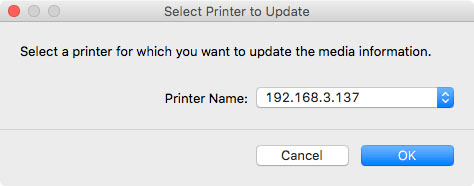
프린터 드라이버의 유틸리티 화면이 나타납니다.
-
-
프린터 드라이버의 유틸리티 화면에서 용지 정보를 업데이트합니다.
자세한 내용은 사용하는 모델의 온라인 설명서 홈 페이지에서 "프린터 드라이버의 용지 정보 업데이트하기" 페이지를 검색하여 참조하십시오.
