用紙情報を削除する
プリンターの操作パネルおよびプリンタードライバーから用紙情報を削除します。
 重要
重要
-
プリンターと接続されていない場合は、用紙情報の追加や編集はできません。
用紙情報の追加や編集をするには、「基準プリンターを変更する」を参照して基準プリンターを再度選んでください。
-
プリンターと通信中は、印刷を実行したり、電源を切ったりしないでください。
また、用紙情報の追加や編集中は、他のパソコンから、対象プリンターの用紙情報の追加や編集を行わないでください。
-
用紙情報の編集を行う前に、用紙情報をバックアップしておくことをお勧めします。
用紙情報をバックアップする方法は、「基準プリンターの用紙情報を他のプリンターにコピーする」の「基準プリンターの用紙情報をバックアップする」を参照してください。
-
キャリブレーションを実行した共通キャリブレーションメディアの用紙情報は削除できません。
 参考
参考
-
他のプリンターに同じ用紙情報を反映させたい場合は、他のプリンターを基準プリンターにして編集するか、用紙情報をコピーしてください。
-
macOS 15以降をご使用の場合は、アプリケーションごとに、ローカルネットワーク上にあるデバイスを検索できるように設定してください。デバイスを検索できるように設定しないと、ソフトウェアの起動や機能の一部が制限されることがあります。
設定方法については、「ローカルネットワークのデバイス検索を設定する」を参照してください。
[ローカルネットワーク]に表示されるアプリケーションの一覧には、使用状況によって下記のすべて、またはいずれかが表示されます。- Media Configuration Tool
-
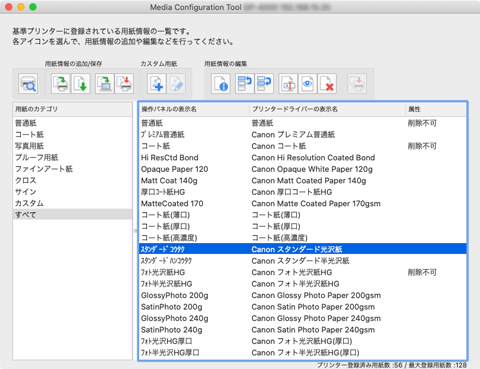
削除したい用紙を選択
-
[用紙情報の編集]ボタングループの
 (用紙情報の削除)をクリック(または[用紙情報の編集]メニューから[用紙情報の削除]を選択)参考
-
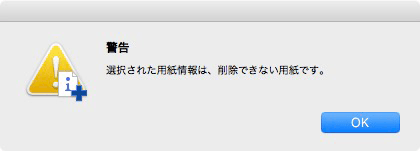
次のメッセージが表示される用紙は削除できません。
-
-
[用紙情報の編集]ボタングループの
 (編集結果の反映)をクリック(または[用紙情報の編集]メニューから[編集結果の反映]を選択)
 -
[はい]ボタンをクリック
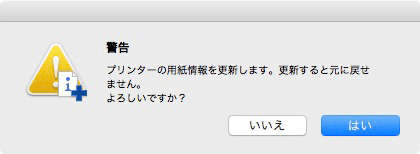
用紙情報がプリンターに反映されます。
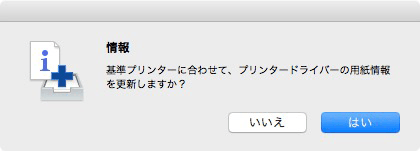
続いてプリンタードライバーに用紙情報を反映します。
-
[はい]ボタンをクリック
-
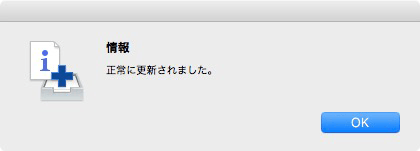
[OK]ボタンをクリック
 参考
参考-
次のダイアログボックスが表示されたときは、用紙情報を更新したいプリンターを選んで[OK]ボタンをクリックしてください。

プリンタードライバーのユーティリティ画面が表示されます。
-
-
プリンタードライバーのユーティリティ画面で用紙情報を更新
詳しくは、お使いの機種のオンラインマニュアルのホームから「プリンタードライバーの用紙情報を更新する」のページを検索して、参照してください。
