
Запуск Media Configuration Tool
Существует два способа запуска Media Configuration Tool: в обычном режиме и в режиме добавления бумаги, предназначенном специально для добавления и обновления сведений о бумаге.
Следуйте приведенным ниже инструкциям при запуске Media Configuration Tool.
Запуск в обычном режиме
Выполните одно из следующих действий:
-
Выберите принтер, для которого необходимо изменить информацию о носителе, на вкладке Основное средство (Basic Tool) окна программы Quick Utility Toolbox, а затем нажмите кнопку Конфигурация носителя (Media Configuration).
-
Нажмите кнопку Media Configuration Tool на вкладке Средство управления (Management Tool) в программе Quick Utility Toolbox.
-
Выберите Программы (Applications) в меню Переход (Go), а затем дважды нажмите на папки Canon Utilities > папке Media Configuration Tool > и значок Media Configuration Tool.
-
На экране Launchpad нажмите в указанном порядке Canon Utilities > значок Media Configuration Tool.
-
Нажмите Добавление бумаги в Media Configuration Tool (Media Configuration Tool Add Paper), чтобы запустить программное обеспечение в режиме добавления бумаги, который предназначен для добавления и обновления информации о носителе.
 Примечание.
Запуск в режиме добавления бумаги
Выполните одно из следующих действий:
-
Дважды нажмите на файл информации о носителе (файл информации о носителе/файл .am1x) или файл резервной копии информации о носителе (файл .amb).
-
В меню Перейти (Go) окна Finder выберите Программы (Applications). Затем дважды щелкните в указанном порядке по папке Canon Utilities > папке Media Configuration Tool > значку Добавление бумаги в Media Configuration Tool (Media Configuration Tool Add Paper).
-
На экране Launchpad нажмите в указанном порядке Canon Utilities > значок Добавление бумаги в Media Configuration Tool (Media Configuration Tool Add Paper).
Примечание.
-
Quick Utility Toolbox — это программное приложение Canon.
-
При подключении к принтеру информация о носителе, полученная от принтера, сохраняется в кэш программы Media Configuration Tool. Экран при загрузке может различаться в зависимости от наличия или отсутствия кэша в Media Configuration Tool.
-
Дополнительные сведения о запуске в режиме добавления бумаги см. в разделе "Добавление информации о носителе двойным щелчком по файлу с информацией о носителе".
-
Кэш принтера также можно очистить. Для получения подробной информации об очистке кэша см. раздел "Диалоговое окно "Очистить кэш"".
Первоначальное подключение к принтеру (без кэша)
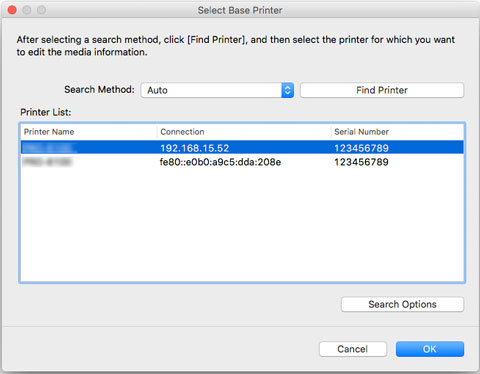
Если в программе Media Configuration Tool отсутствует кэш, во время запуска выполняется поиск принтеров и открывается диалоговое окно Выбор базового принтера (Select Base Printer).
Примечание.
-
Может пройти некоторое время, прежде чем появится диалоговое окно Выбор базового принтера (Select Base Printer).
-
Выберите принтер, для которого необходимо изменить информацию о носителе, а затем нажмите кнопку OK.
-
Если начать с вкладки Основное средство (Basic Tool) в программе Quick Utility Toolbox, на главном экране будут отображены только принтеры, выбранные с помощью Quick Utility Toolbox.
-
Если принтер, для которого необходимо обновить информацию о носителе, не отображается, выберите Авто (Auto) в Метод поиска (Search Method) и нажмите кнопку Найти принтер (Find Printer) или выберите IPv4/IPv6, затем нажмите кнопку Найти принтер (Find Printer) и введите IP-адрес принтера напрямую.
-
Чтобы выполнить поиск по сообществу SNMP, нажмите Параметры поиска (Search Options) и укажите имя сообщества в поле Указать имя сообщества (Specify community name).
-
Нажмите кнопку Да (Yes) или Нет (No).
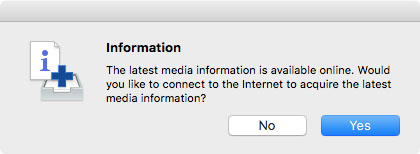 Примечание.
-
Нажмите кнопку Да (Yes) для получения информации о носителе. Появится диалоговое окно Добавить/обновить информацию о носителе (Add/Update Media Information), и вы сможете просмотреть актуальную информацию о носителе.
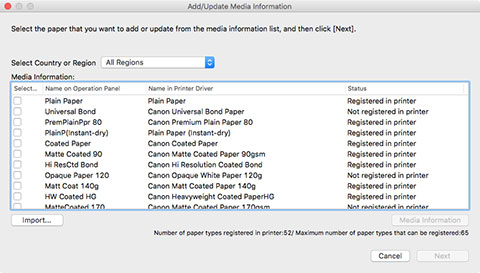
При добавлении информации о носителе следуйте инструкциям в разделе "Добавление информации о носителе".
Для отмены без добавления информации о носителе нажмите кнопку Отмена (Cancel).
-
Появление следующего сообщения указывает на отсутствие возможности загрузить файл с информацией о носителе из Интернета.
Загрузите файл с информацией о носителе с веб-сайта Canon. Для этого вам потребуется компьютер, подключенный к Интернету.
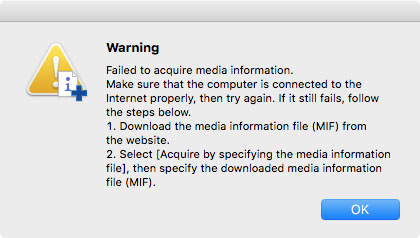
При нажатии кнопки OK отобразится диалоговое окно Получить файл информации о носителе (Acquire Media Information File).
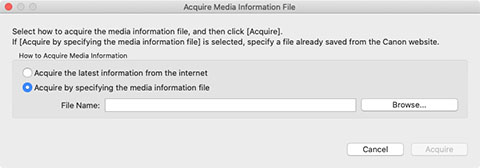
Укажите полученный файл информации о носителе. Для этого выберите Получить информацию, указав файл информации о носителе (Acquire by specifying the media information file), нажмите Обзор (Browse) и укажите файл в диалоговом окне Открыть (Open).
-
Вы можете добавить информацию о носителе позже.
Отобразится главный экран.
Информация о носителе для выбранного принтера отображается на главном экране.
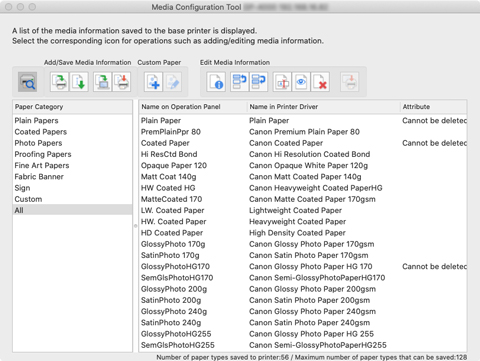
Затем перейдите к разделу "Добавление информации о носителе".
-
Примечание.
Появится сообщение с последней информацией о носителе.
Последующие подключения к принтеру (с кэшем)
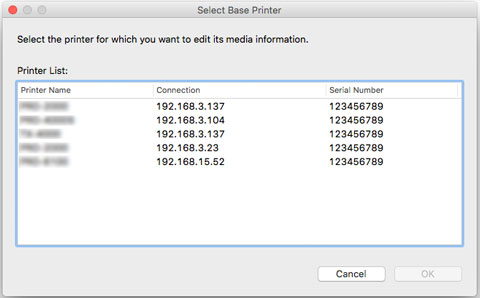
При наличии кэша в Media Configuration Tool откроется окно Выбор базового принтера (Select Base Printer). Список принтеров, для которых имеется кэш, появится в диалоговом окне Выбор базового принтера (Select Base Printer).
Примечание.
- Даже при наличии кэша система подключается к принтеру для проверки актуальной информации о носителе в принтере.
-
Выберите в списке принтер, для которого необходимо изменить информацию о носителе, а затем нажмите кнопку OK.
 Внимание!
-
Если системе не удастся выполнить подключение к принтеру, появится следующее сообщение.
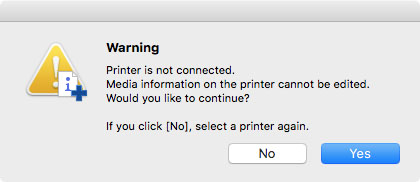
Нажмите кнопку Нет (No), чтобы выбрать другой базовый принтер.
При нажатии кнопки Да (Yes) откроется главный экран. Однако вы не можете добавлять или редактировать сведения о носителе.
Ознакомьтесь с разделом "Изменение базового принтера" и выберите базовый принтер, чтобы получить возможность добавления и изменения сведений о носителе.
Примечание.-
Если кэш содержит только одну запись, диалоговое окно Выбор базового принтера (Select Base Printer) не открывается. Система автоматически подключается к принтеру, для которого сохранились кэш-данные, и отображает главный экран.
-
Если в Интернете изменилась информация о носителе, появится следующее сообщение.
Нажмите кнопку Да (Yes) для получения информации о носителе. Появится диалоговое окно Добавить/обновить информацию о носителе (Add/Update Media Information), и вы сможете просмотреть актуальную информацию о носителе.
Для добавления сведений о носителе см. раздел "Добавление сведений о носителе".
Для отмены без добавления информации о носителе нажмите кнопку Отмена (Cancel).
-
Появление следующего сообщения указывает на отсутствие возможности загрузить файл с информацией о носителе из Интернета.
Загрузите файл с информацией о носителе с веб-сайта Canon. Для этого вам потребуется компьютер, подключенный к Интернету.
При нажатии кнопки OK отобразится диалоговое окно Получить файл информации о носителе (Acquire Media Information File).
Укажите полученный файл информации о носителе. Для этого выберите Получить информацию, указав файл информации о носителе (Acquire by specifying the media information file), нажмите Обзор (Browse) и укажите файл в диалоговом окне Открыть (Open).
-
Вы можете добавить информацию о носителе позже.
Отобразится главный экран.
Информация о носителе для выбранного принтера отображается на главном экране.
Затем перейдите к разделу "Добавление информации о носителе".
-
Добавление информации о носителе
-
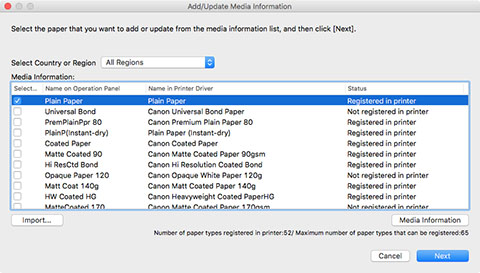
Установите флажки для информации о носителе, которую вы хотите добавить, и нажмите кнопку Далее (Next).
 Примечание.
-
Состояние регистрации бумаги в принтере отображается в поле Состояние (Status).
-
Не зарегистр. в принтере (Not saved to printer)
Эта бумага не зарегистрирована в принтере.
-
Доступно обновление (Update Available)
Информация об этой бумаге не обновлена. Бумага зарегистрирована в принтере.
-
Зарегистрирована в принтере (Saved to printer)
В принтере зарегистрирована самая актуальная информация о бумаге.
-
-
При выборе страны или региона в списке Выберите страну или регион (Select Country or Region) будет отображаться только бумага, доступная в вашей стране или регионе.
-
Если выбрать информацию о носителе и нажать кнопку Информация о носителе (Media Information), появится диалоговое окно Простой ориентир на бумагу (Simple Paper Reference), в котором можно просмотреть подробности выбранной информации о носителе.
-
Нажмите кнопку Импорт (Import). Откроется диалоговое окно Открыть (Open), и вы сможете выбрать информацию о носителе для импорта с компьютера.
-
Если Макс. кол-во типов бумаги, которые можно зарегистр-ть (Maximum number of paper types that can be saved), отображаемое в левом нижнем углу главного экрана, превышено, сведения о носителе нельзя будет добавить в принтер.
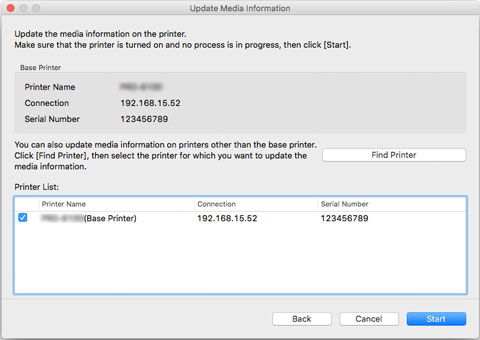
Откроется диалоговое окно Обновить информацию о носителе (Update Media Information).
-
-
Нажмите кнопку Выполнить (Start).
 Примечание.
-
Нажмите кнопку Найти принтер (Find Printer) для отображения других принтеров помимо базового. Если вы хотите обновить сведения о носителе на других принтерах одновременно с обновлением этих сведений на базовом принтере, установите флажок напротив соответствующего принтера.
-
Помимо базового принтера отображаются принтеры, модель которых совпадает с моделью базового принтера.
-
Невозможно снять флажок, установленный для базового принтера.
-
-
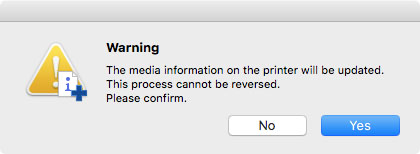
Нажмите кнопку Да (Yes).
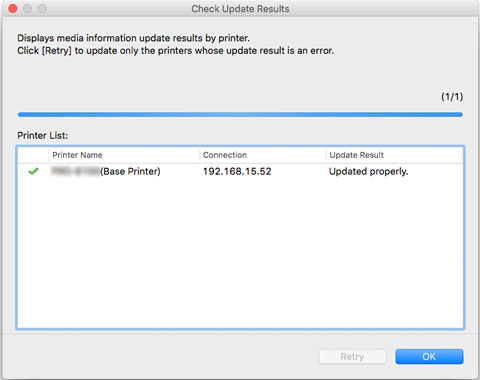
Откроется диалоговое окно Проверить результаты обновления (Check Update Results).
-
Убедитесь, что слева от надписи Имя принтера (Printer Name) отображается отметка
 , и нажмите кнопку OK.
 Примечание.
-
Информация о носителе не была обновлена для принтеров с отметкой
 слева от надписи Имя принтера (Printer Name).
Проверьте состояние принтера и сети и нажмите кнопку Повторить (Retry).
Будут обновлены сведения только на принтерах с отметкой
.
Информация о носителе будет применена к принтеру.
Затем примените информацию о носителе к драйверу принтера.
-
-
Нажмите кнопку Да (Yes).
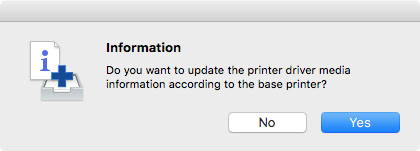 Примечание.
-
При появлении следующего диалогового окна выберите принтер, для которого вы обновляете сведения, и нажмите кнопку OK.
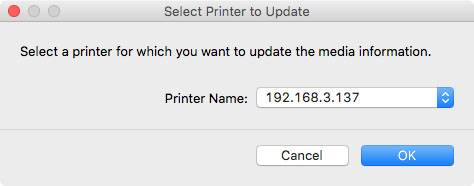
Появится экран служебной программы драйвера принтера.
-
-
Обновите информацию о носителе на экране служебной программы драйвера принтера.
Для получения подробной информации найдите и изучите страницу "Обновление информации о носителе в драйвере принтера", доступную на главном экране онлайн-руководства для вашей модели принтера.
